Aller au contenu

Guides

Trouvez le guide qu'il vous faut.

Des procédures pas à pas, avec les commandes à exécuter. Pour comprendre comment quelque chose fonctionne, consultez la section Explications.

Essayez

Par où commencer : quatre étapes, dans le bon ordre

  1. 1

    Installez le serveur

    Choisissez le système sur lequel il s'exécutera : tout le reste repose sur lui.

  2. 2

    Organisez la bibliothèque

    Dossiers, noms, éditions et sous-titres au bon endroit.

  3. 3

    Regardez hors de chez vous

    Par adresse ou par relais : les étapes, un test depuis l'extérieur et le partage.

  4. 4

    Ajoutez les sous-titres

    Lancez depuis le lecteur, laissez le serveur télécharger le modèle, utilisez le résultat.

Tous les guides

21 guides trouvés

Pas à pas Installer 4 min

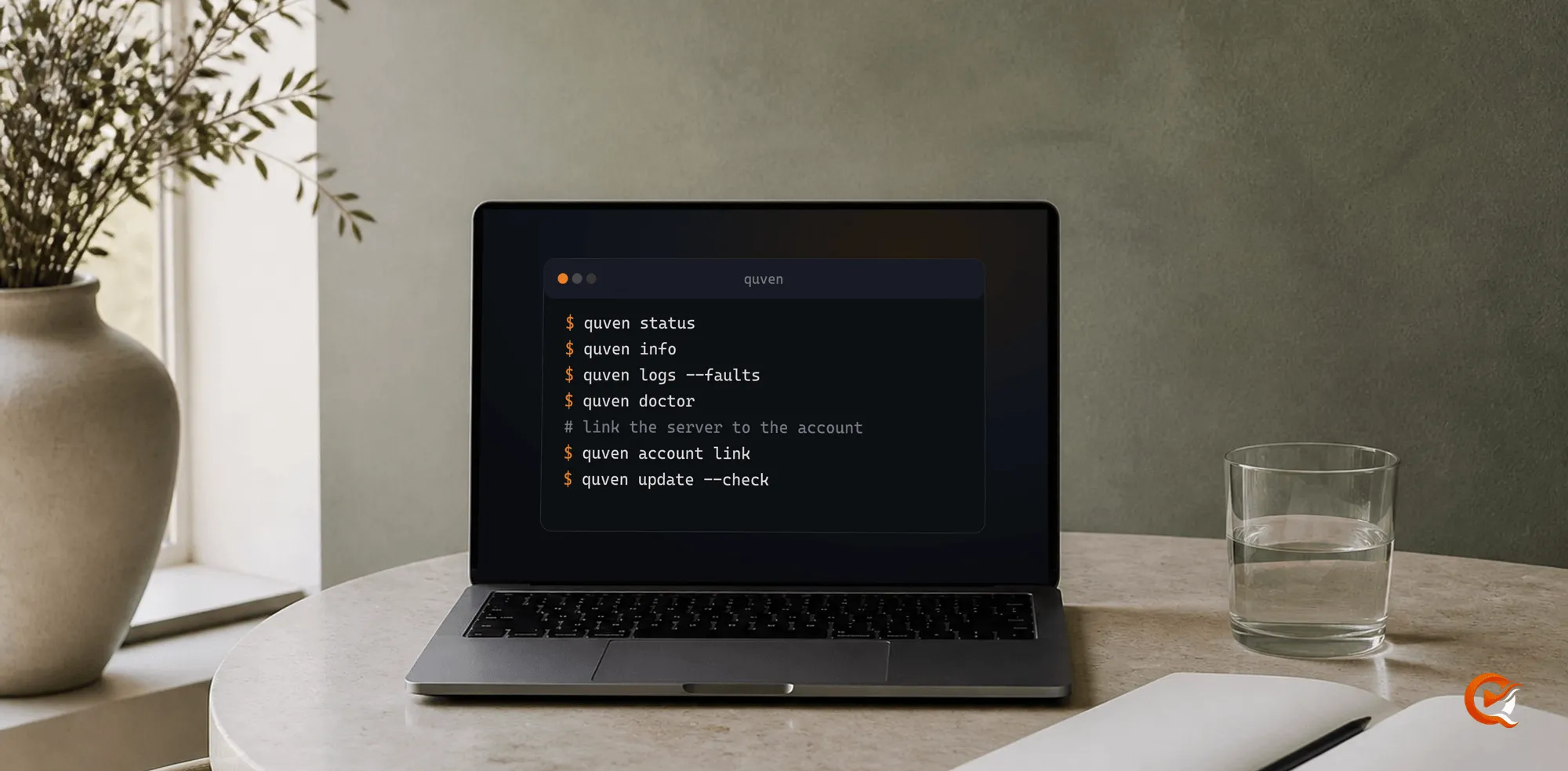
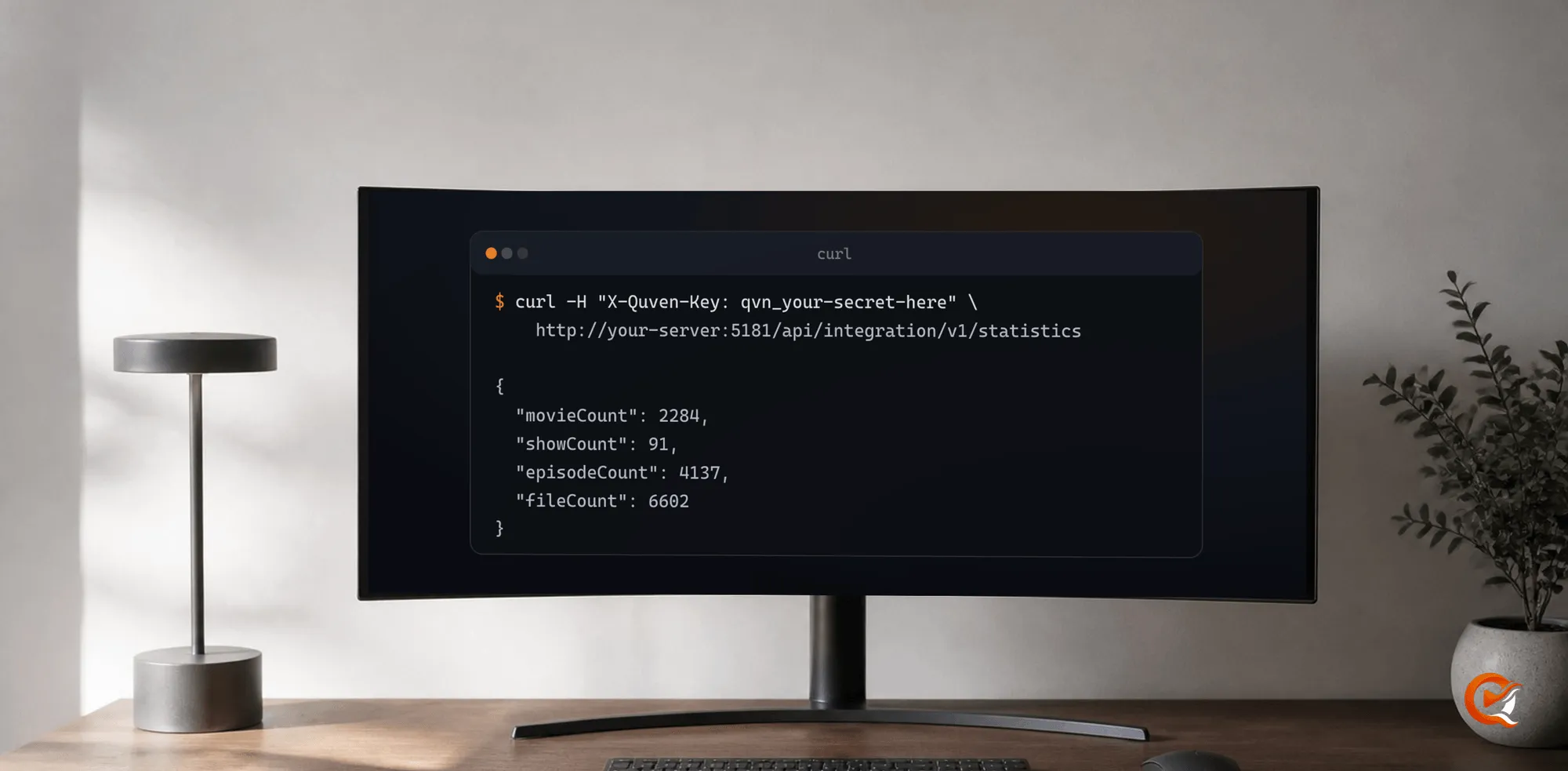
Contrôler un serveur multimédia depuis la ligne de commande

Démarrer, vérifier, lier et mettre à jour depuis un terminal, avec des exemples de scripts.

  • Une seule commande sous Windows, macOS et Linux
  • Démarrer, arrêter, lier et mettre à jour depuis un terminal
  • Sortie JSON et codes de retour pour les scripts
  1. 1 Lancer la commande
  2. 2 Démarrer, arrêter et vérifier
  3. 3 Comprendre pourquoi il n'a pas démarré
  4. 4 Lier le serveur à votre compte
  5. 5 Mettre à jour
  6. 6 L'utiliser dans un script
  7. 7 Questions fréquentes

Mis à jour le 9 oct. 2026 Ouvrir le guide
Pas à pas Installer 9 min

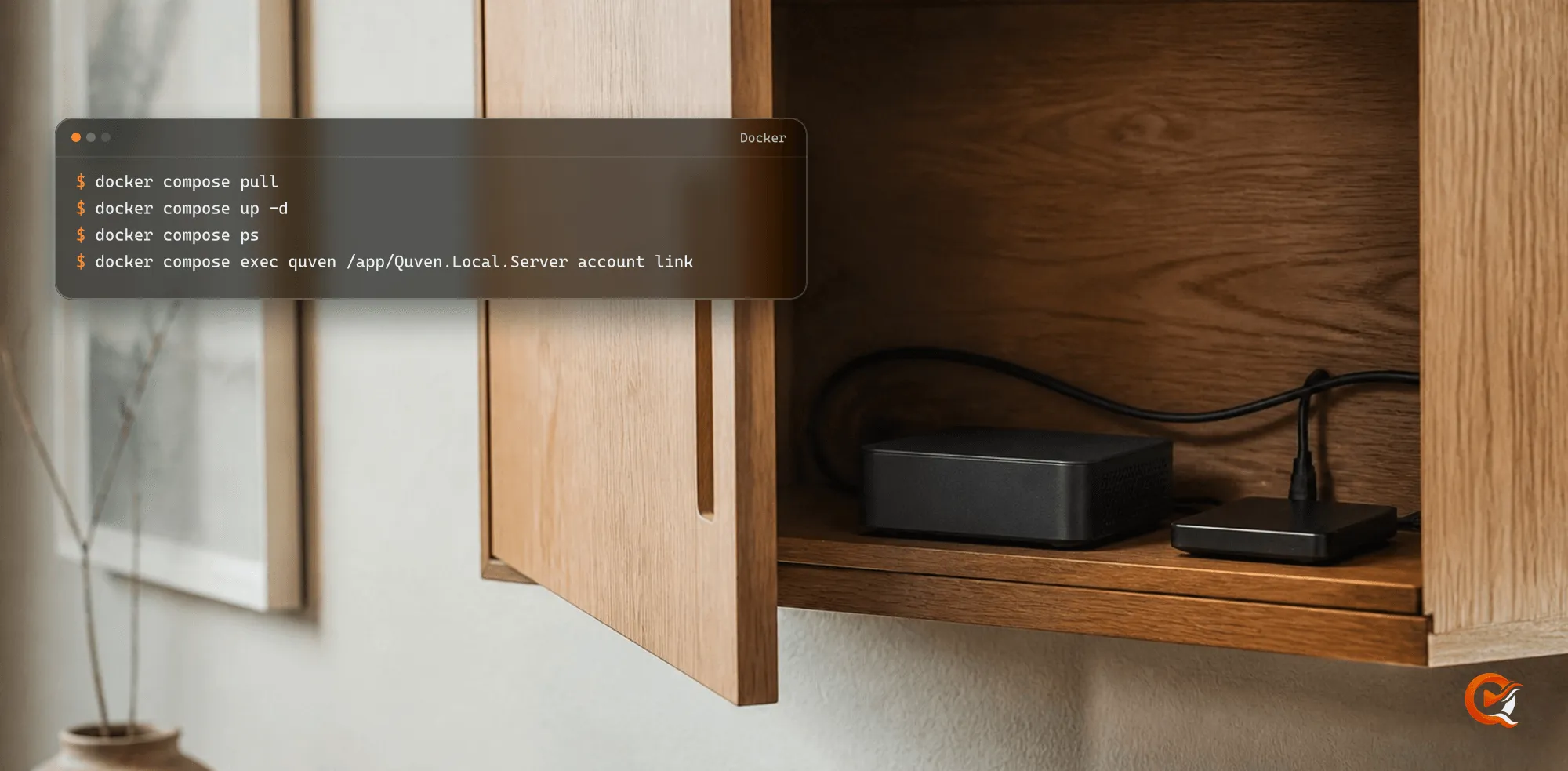
Exécuter un serveur multimédia dans Docker avec Compose

Fichiers Compose, profils GPU, mises à jour et vérification de signature.

  • Une image signée pour Linux AMD64 et ARM64
  • Des données persistantes, et des sous-titres écrits à côté de vos films
  • Une accélération matérielle facultative, seulement quand vous en avez besoin
  1. 1 Prérequis
  2. 2 1. Télécharger les fichiers Compose
  3. 3 2. Le démarrer et lier votre compte
  4. 4 3. Ajouter une bibliothèque
  5. 5 Permissions de la bibliothèque
  6. 6 Une bibliothèque faite de liens
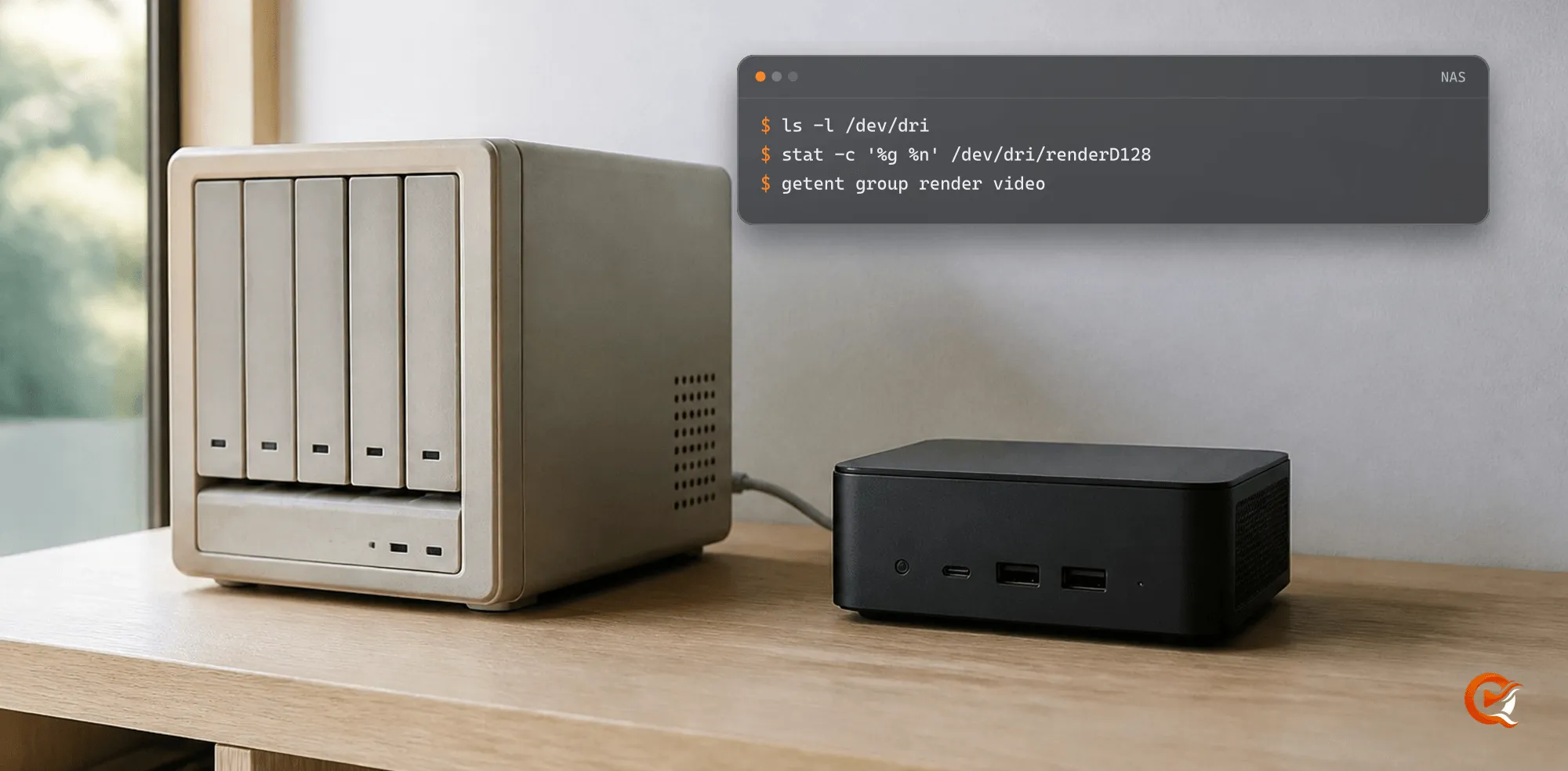
  7. 7 Accélération matérielle
  8. 8 Analyser automatiquement les nouveaux fichiers
  9. 9 Mettre à jour
  10. 10 Vérifier ce que vous exécutez
  11. 11 Questions fréquentes

Mis à jour le 21 oct. 2026 Ouvrir le guide

Pas à pas Installer 3 min

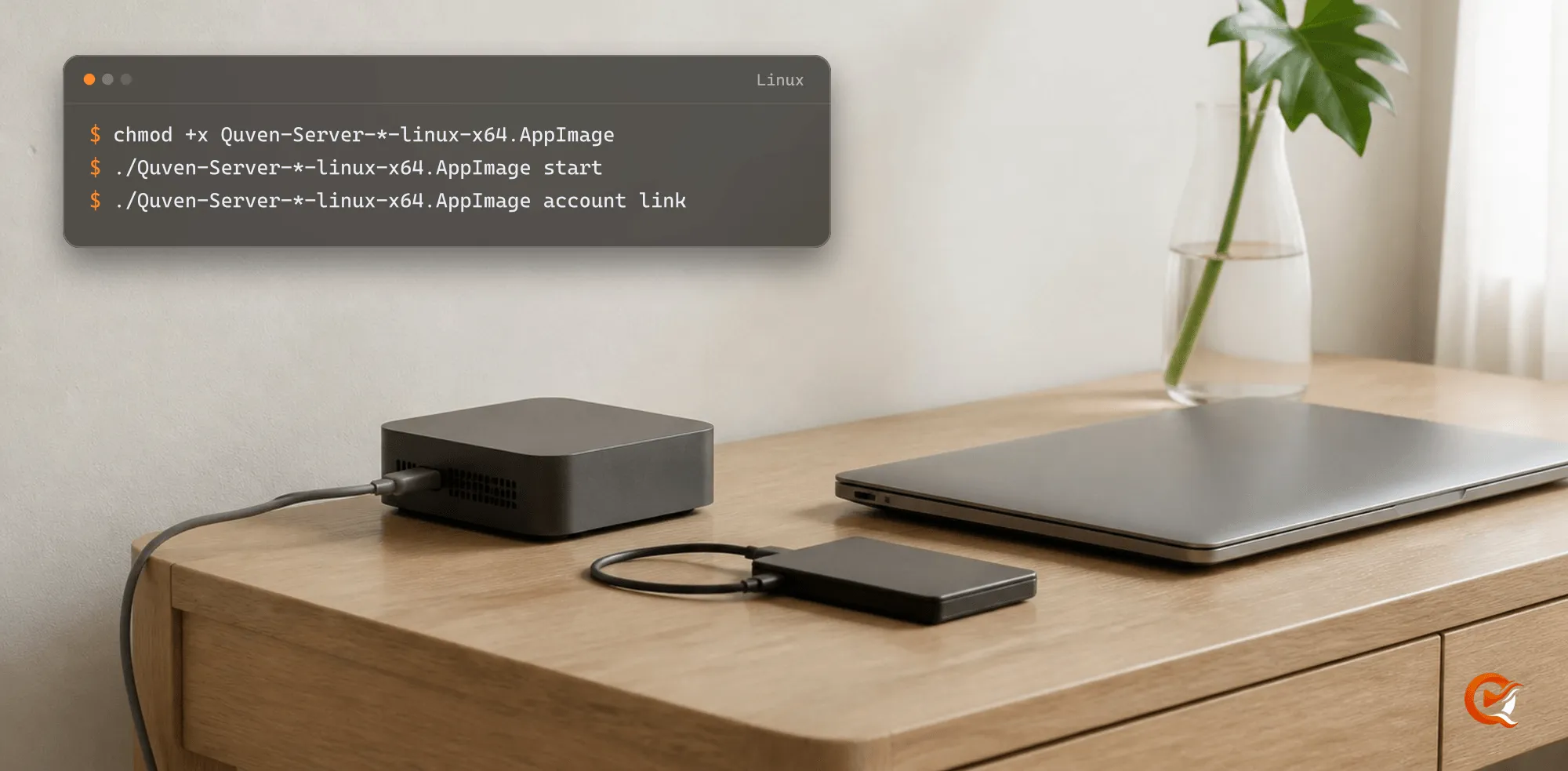
Exécuter un serveur multimédia sans écran sous Linux x64 ou ARM64

chmod, démarrage et account link depuis un terminal.

  • AppImage Serveur seul pour x64 et ARM64
  • Fonctionnement sans écran, depuis la ligne de commande
  • Client de bureau Linux prévu
  1. 1 Démarrer le serveur
  2. 2 Vérifier
  3. 3 S'il ne démarre pas
  4. 4 Ajouter une bibliothèque
  5. 5 Configuration requise
  6. 6 Questions fréquentes

Mis à jour le 9 oct. 2026 Ouvrir le guide
Pas à pas Installer 2 min

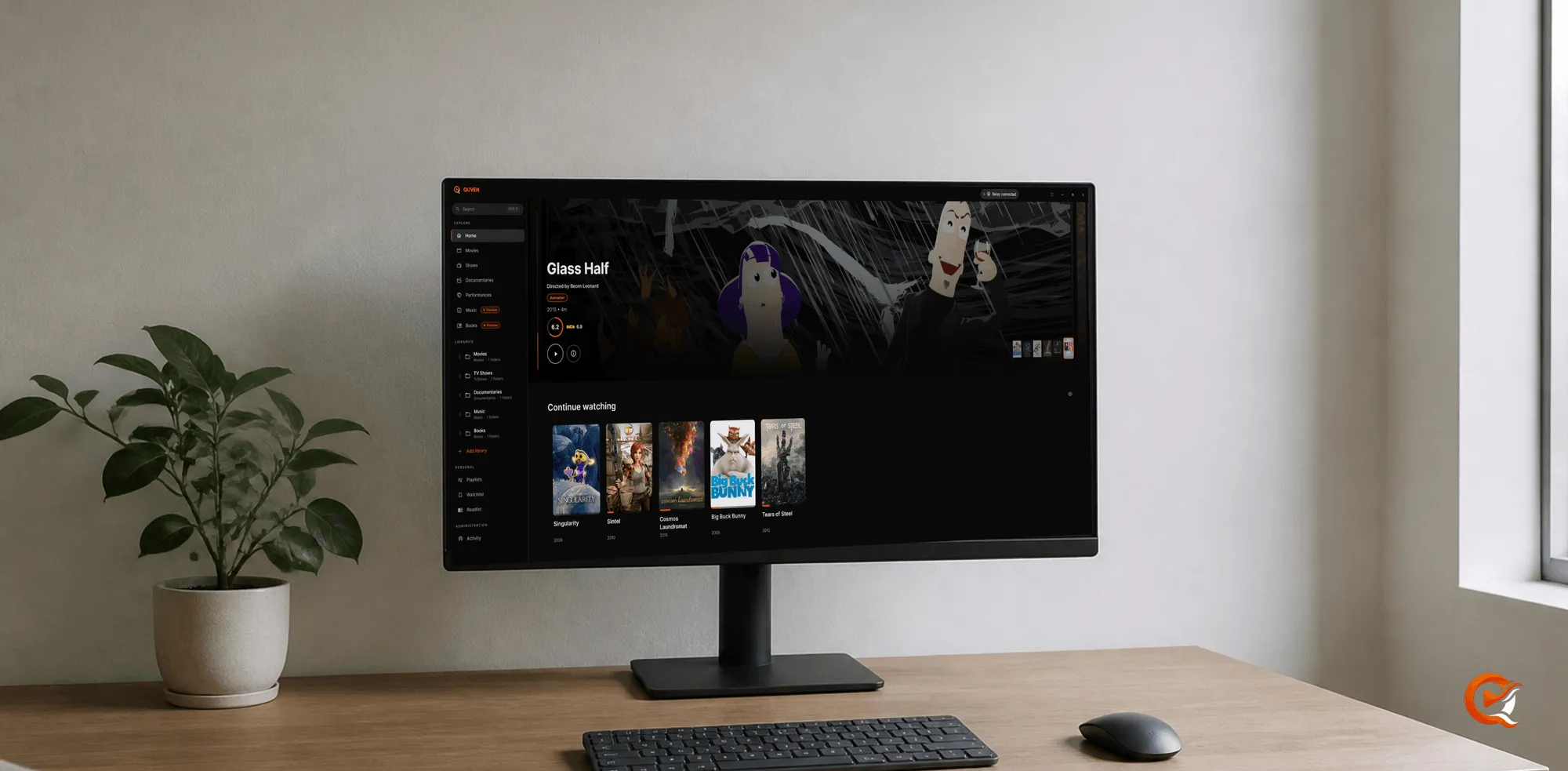
Un serveur multimédia sous Windows avec un client de bureau natif

Choisissez le paquet, vérifiez la signature et liez le serveur.

  • Versions Bundle et Serveur seul
  • Paquets Windows x64 et ARM64
  • Lecture de bureau native avec transcodage adapté au GPU
  1. 1 Choisir le paquet
  2. 2 Installer
  3. 3 Vérifier
  4. 4 Lecture
  5. 5 Questions fréquentes

Mis à jour le 9 oct. 2026 Ouvrir le guide
Pas à pas Installer 2 min

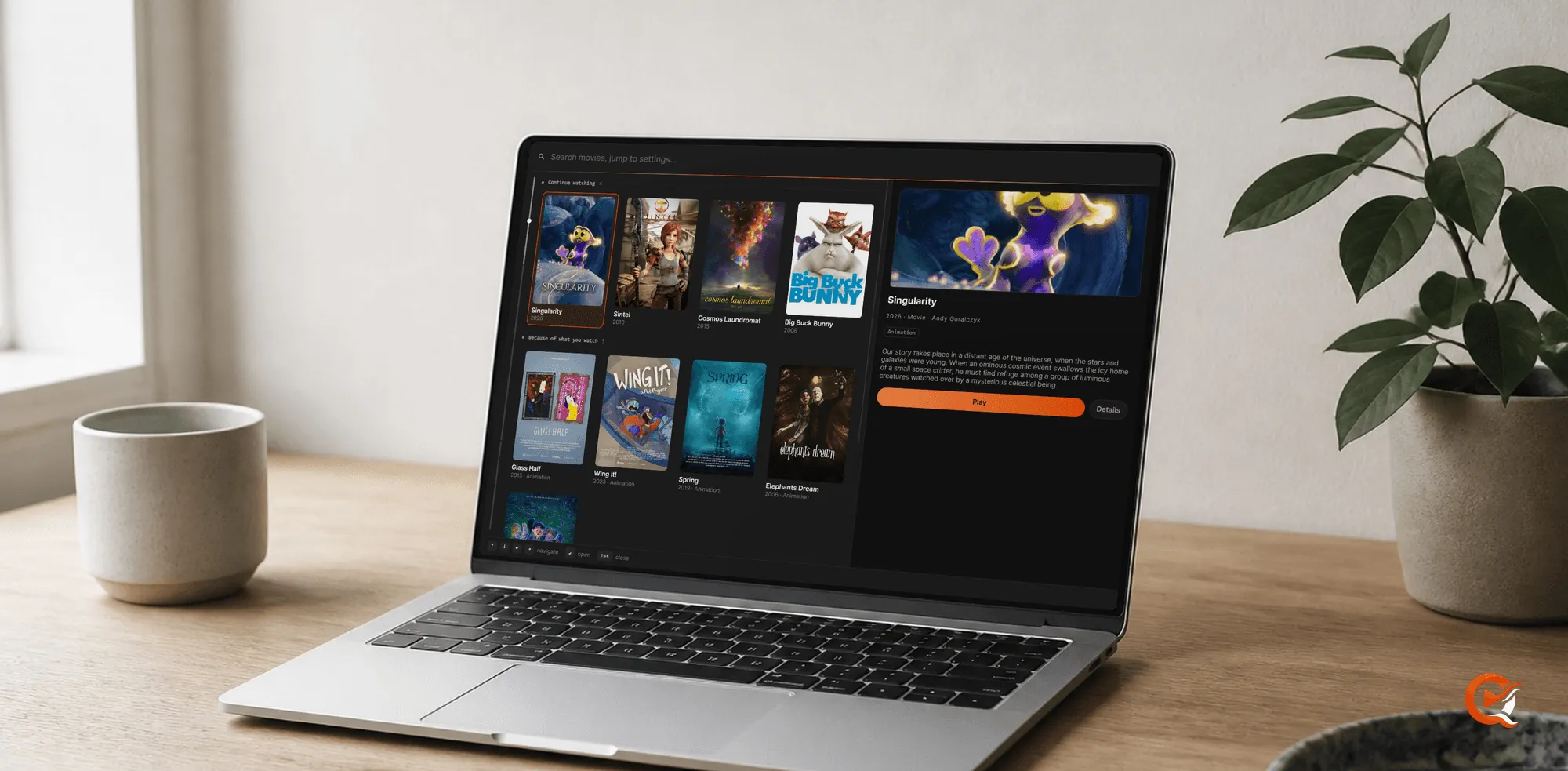
Utiliser un serveur multimédia sur macOS, Intel ou Apple silicon

Choisissez le paquet, installez-le et liez le serveur.

  • Paquets macOS signés et notarisés
  • Intel x64 et Apple silicon ARM64
  • Chemins de transcodage compatibles VideoToolbox
  1. 1 Choisir le paquet
  2. 2 Installer
  3. 3 Vérifier
  4. 4 Lecture
  5. 5 Questions fréquentes

Mis à jour le 9 oct. 2026 Ouvrir le guide
Pas à pas Bibliothèque 6 min

Changer de serveur multimédia sans risquer les fichiers

Un échantillon, l'analyse, puis votre historique de visionnage.

  • Traiter la première analyse comme une répétition réversible
  • Laisser les fichiers source et les variantes utiles où ils sont
  • Tester les titres difficiles avant de se fier à une analyse complète
  1. 1 1. Avant de connecter le nouveau serveur
  2. 2 2. Choisir un petit échantillon difficile
  3. 3 3. Analyser, puis lire
  4. 4 4. Garder les deux versions d'un film
  5. 5 5. Importer l'historique de visionnage depuis Plex ou Jellyfin
  6. 6 6. Garder le chemin du retour ouvert
  7. 7 Questions fréquentes

Mis à jour le 9 oct. 2026 Ouvrir le guide
Pas à pas Bibliothèque 7 min

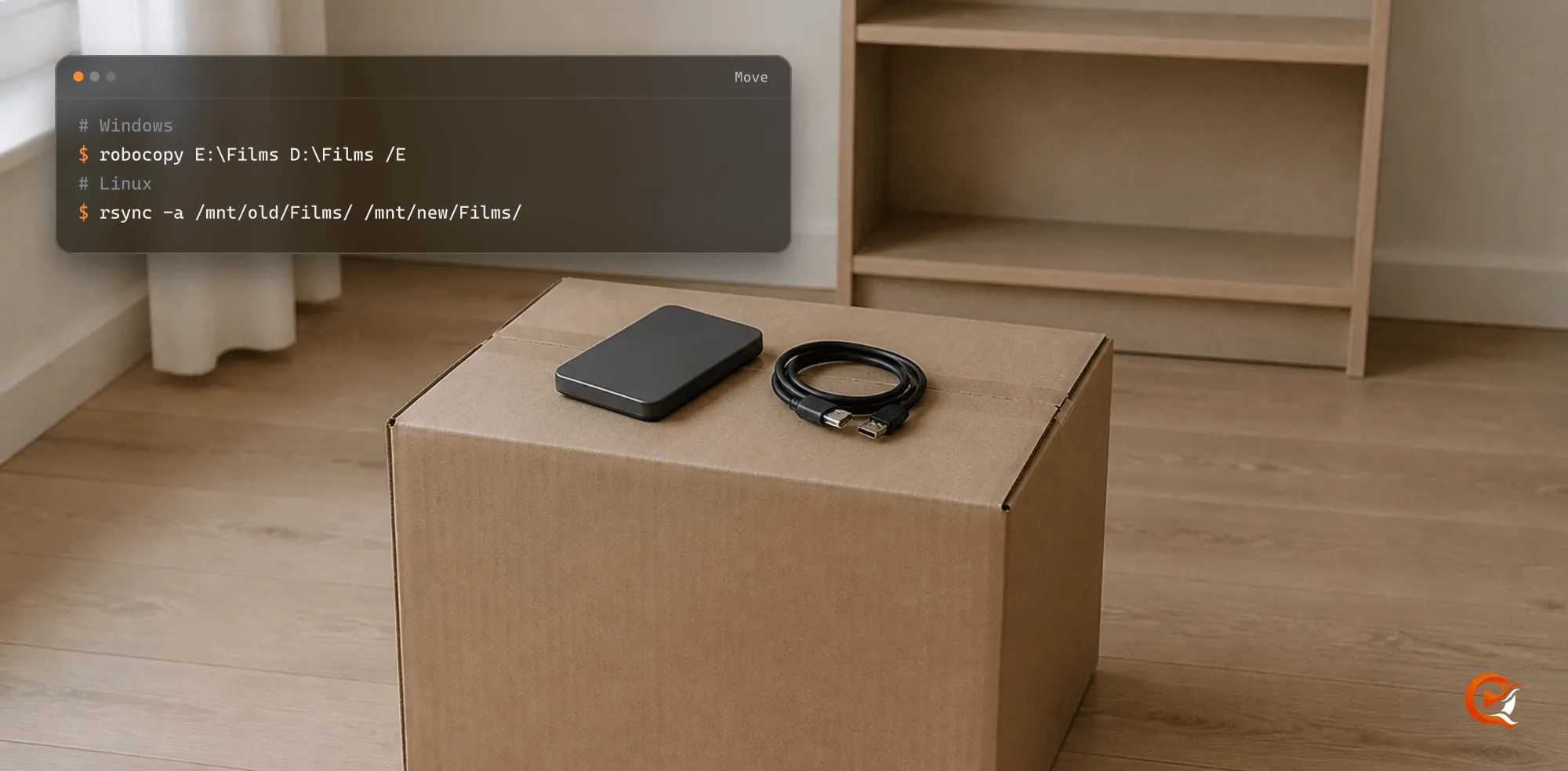
Déplacer vos médias sur un nouveau disque sans perdre l'historique

Gardez le chemin, ou laissez l'analyse suivre les fichiers.

  • Gardez le chemin que la bibliothèque connaît et il n'y a rien à suivre
  • Un fichier déplacé est reconnu à sa taille, sa date de modification et son type
  • Retirer un dossier dans Modifier la bibliothèque efface les titres qu'il contenait
  1. 1 Choisir votre déplacement
  2. 2 Conserver le chemin
  3. 3 Laisser l'analyse suivre
  4. 4 La modification qui efface l'historique
  5. 5 Quand le disque est débranché
  6. 6 Si l'historique d'un film a déjà disparu
  7. 7 Questions fréquentes

Mis à jour le 9 oct. 2026 Ouvrir le guide
Pas à pas Bibliothèque 5 min

DVD et Blu-ray dans une bibliothèque multimédia auto-hébergée

Remux en MKV, noms et sous-titres dans le navigateur.

  • Une analyse lit les fichiers vidéo et passe devant les images ISO et les dossiers de disque
  • Un remux garde toutes les pistes du disque, et les clients natifs le lisent sans le toucher
  • Dans un navigateur, un sous-titre en image transforme la session en conversion vidéo complète
  1. 1 Ce qu'une analyse retient
  2. 2 1. Remuxer le film en MKV
  3. 3 2. Le nommer et le placer
  4. 4 3. Le lire
  5. 5 Les sous-titres dans un navigateur
  6. 6 Questions fréquentes

Mis à jour le 9 oct. 2026 Ouvrir le guide
Pas à pas Bibliothèque 5 min

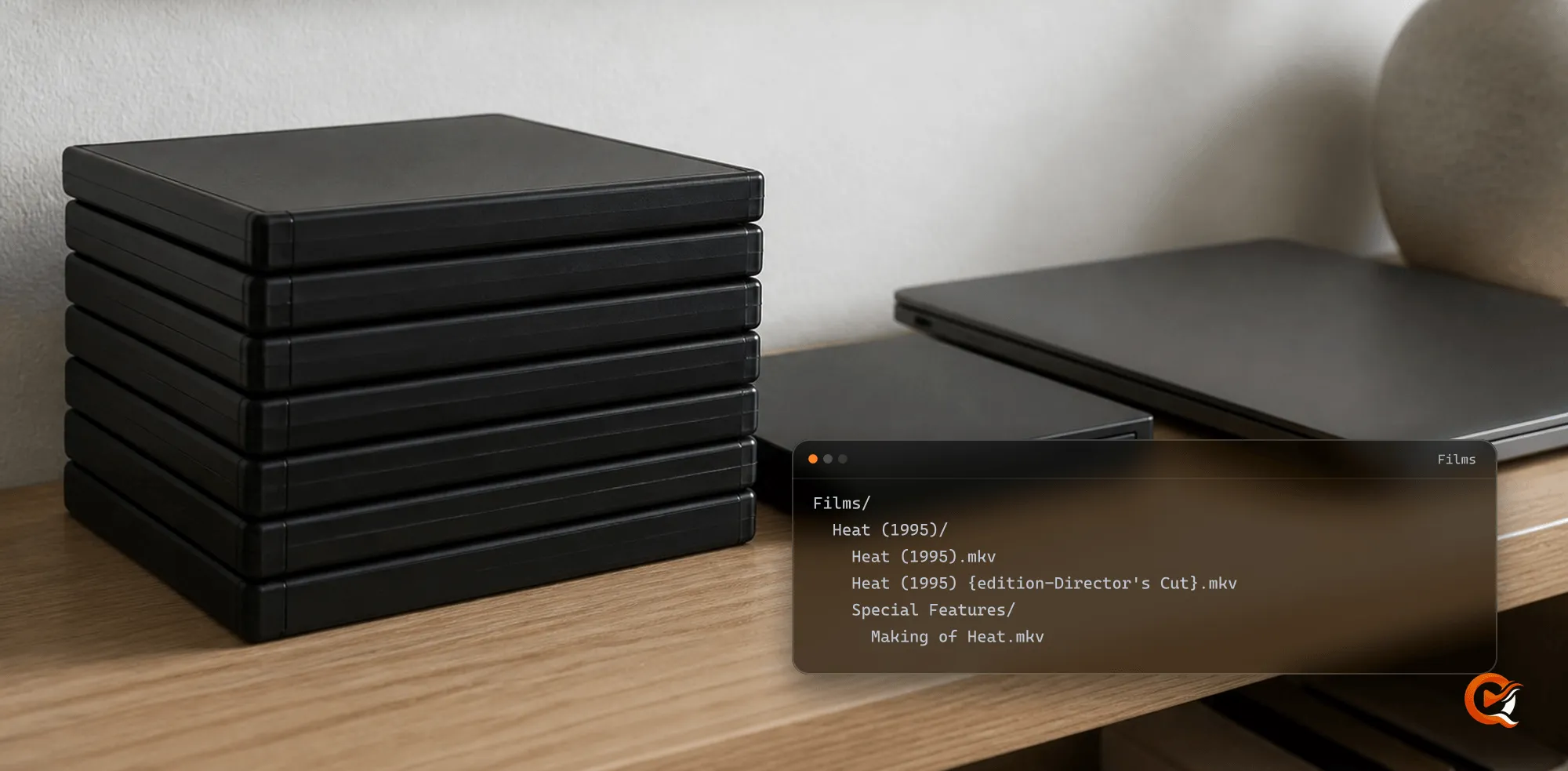
Garder deux copies d'un film sans doublon dans la bibliothèque

Des versions sous un même titre, des éditions sur des cartes à part.

  • Deux copies d'une même version partagent une carte, une page et une marque de visionnage
  • Un marqueur d'édition donne à une autre version une carte à part
  • Changer de correspondance réunit un film que le catalogue avait listé deux fois
  1. 1 1. Placer côte à côte les copies d'une même version
  2. 2 2. Choisir la copie qui est lue
  3. 3 3. Donner une carte propre à une autre version
  4. 4 4. Réunir un film qui apparaît deux fois
  5. 5 5. Scinder une carte qui contient deux films
  6. 6 Questions fréquentes

Mis à jour le 13 oct. 2026 Ouvrir le guide

Pas à pas Bibliothèque 8 min

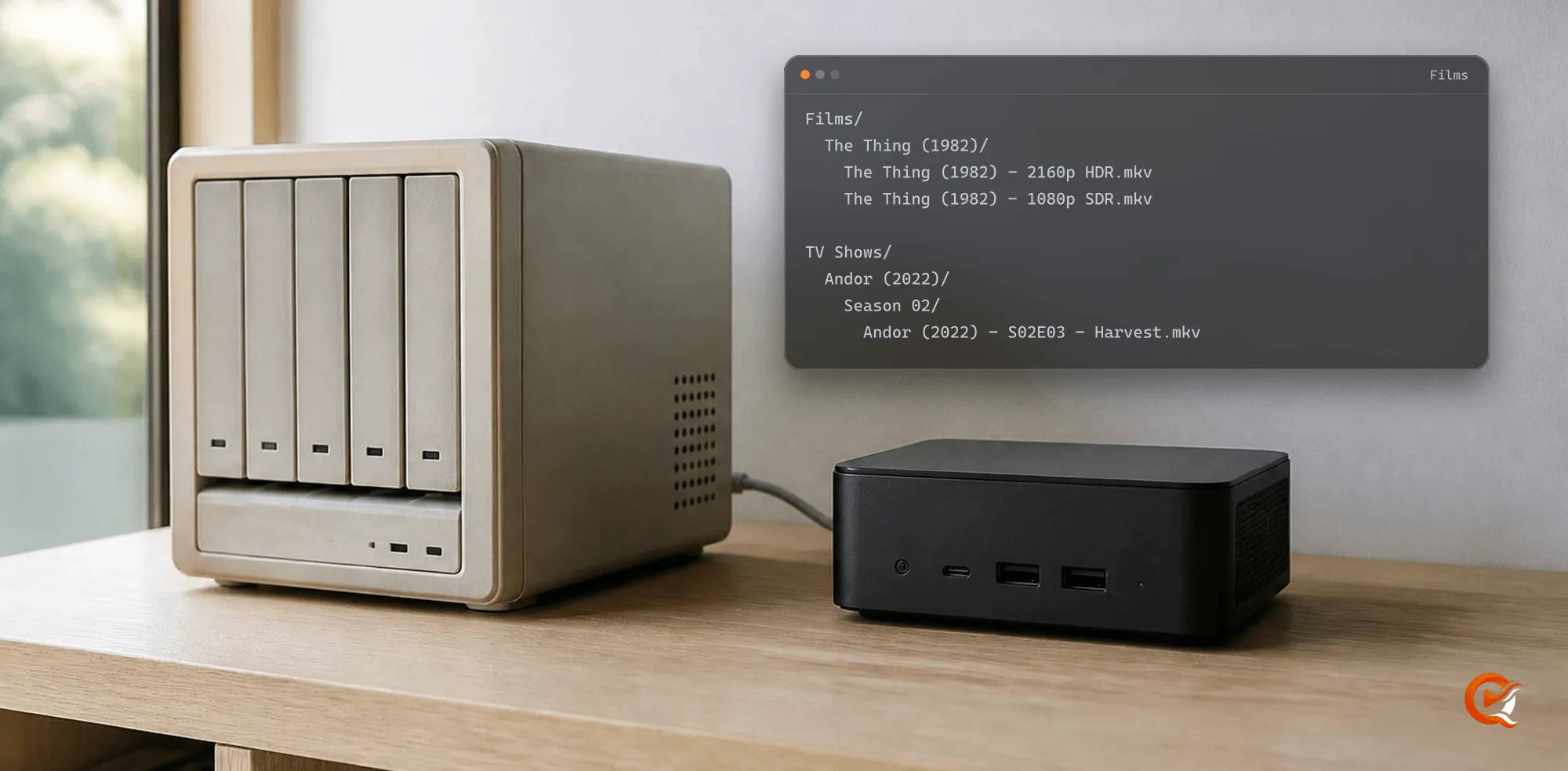
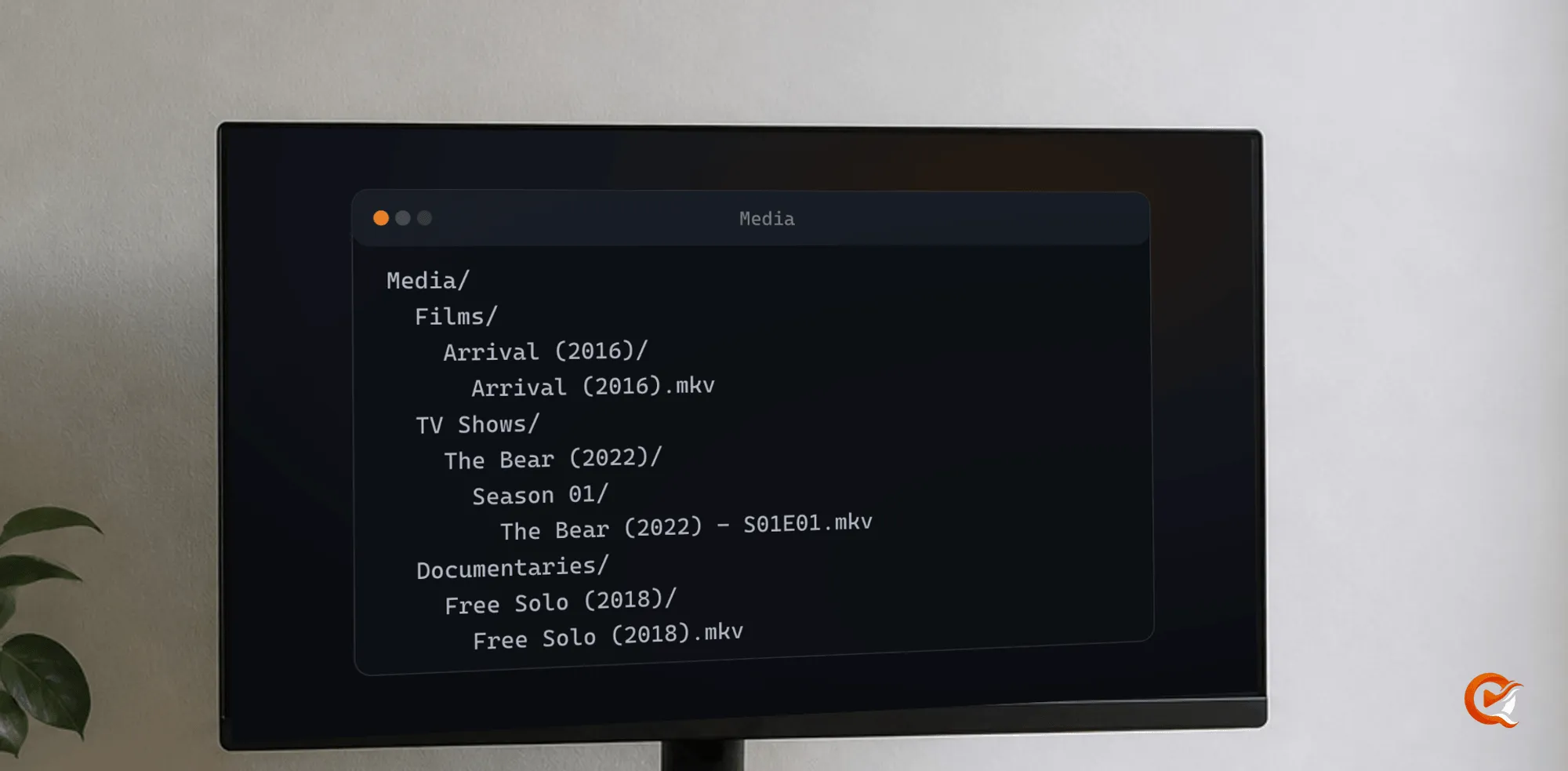
Organiser films et séries pour un serveur multimédia

Dossiers, noms, éditions et sous-titres au bon endroit.

  • Des racines distinctes pour les films, les séries et les documentaires
  • Des titres, des années et des numéros d'épisode lisibles par tous
  • Les éditions utiles et les sous-titres à côté du fichier source
  1. 1 1. Donner une seule porte d'entrée à la bibliothèque
  2. 2 2. Nommer d'abord l'œuvre
  3. 3 3. Signaler les éditions
  4. 4 4. Garder les sous-titres à côté du film
  5. 5 5. Construire une bibliothèque à partir de liens
  6. 6 6. Analyser sans faire le ménage
  7. 7 7. Quand le catalogue se trompe, corriger le catalogue
  8. 8 Questions fréquentes

Mis à jour le 13 oct. 2026 Ouvrir le guide

Pas à pas Bibliothèque 4 min

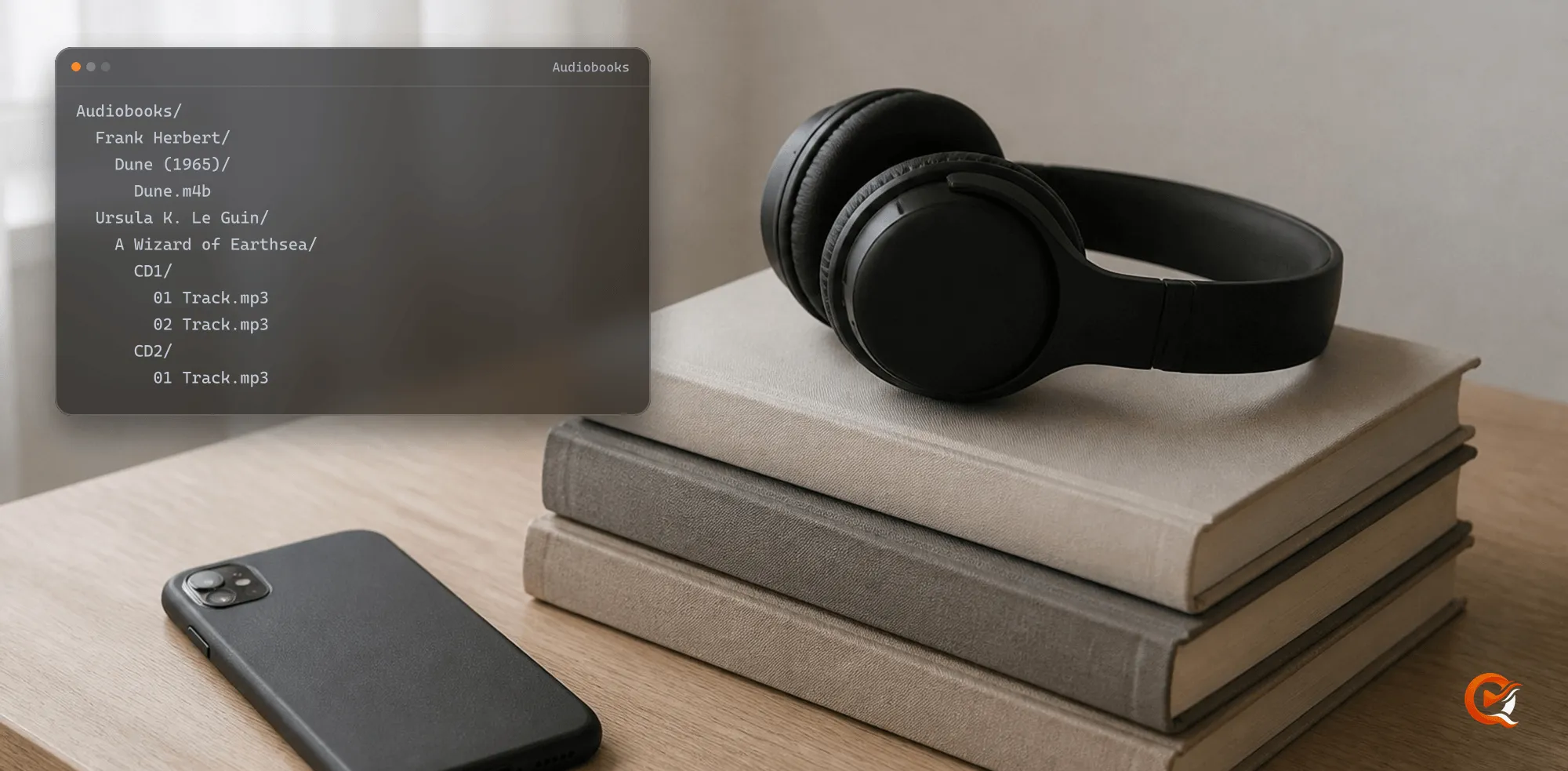
Préparer une bibliothèque de livres audio sur votre serveur

Dossiers, chapitres, ASIN et écoute d'un appareil à l'autre.

  • Un dossier par livre, ou un seul fichier .m4b
  • Chapitres tirés des fichiers, narrateurs et séries tirés des balises et d'Audnexus
  • Votre position conservée sur le bureau, le client web, Android et iOS
  1. 1 1. Créer la bibliothèque
  2. 2 2. Organiser les dossiers
  3. 3 3. Chapitres
  4. 4 4. Balises, ASIN et Audnexus
  5. 5 5. Écouter d'un appareil à l'autre
  6. 6 Liste de vérification avant la première analyse

Mis à jour le 9 oct. 2026 Ouvrir le guide
Pas à pas Sous-titres 6 min

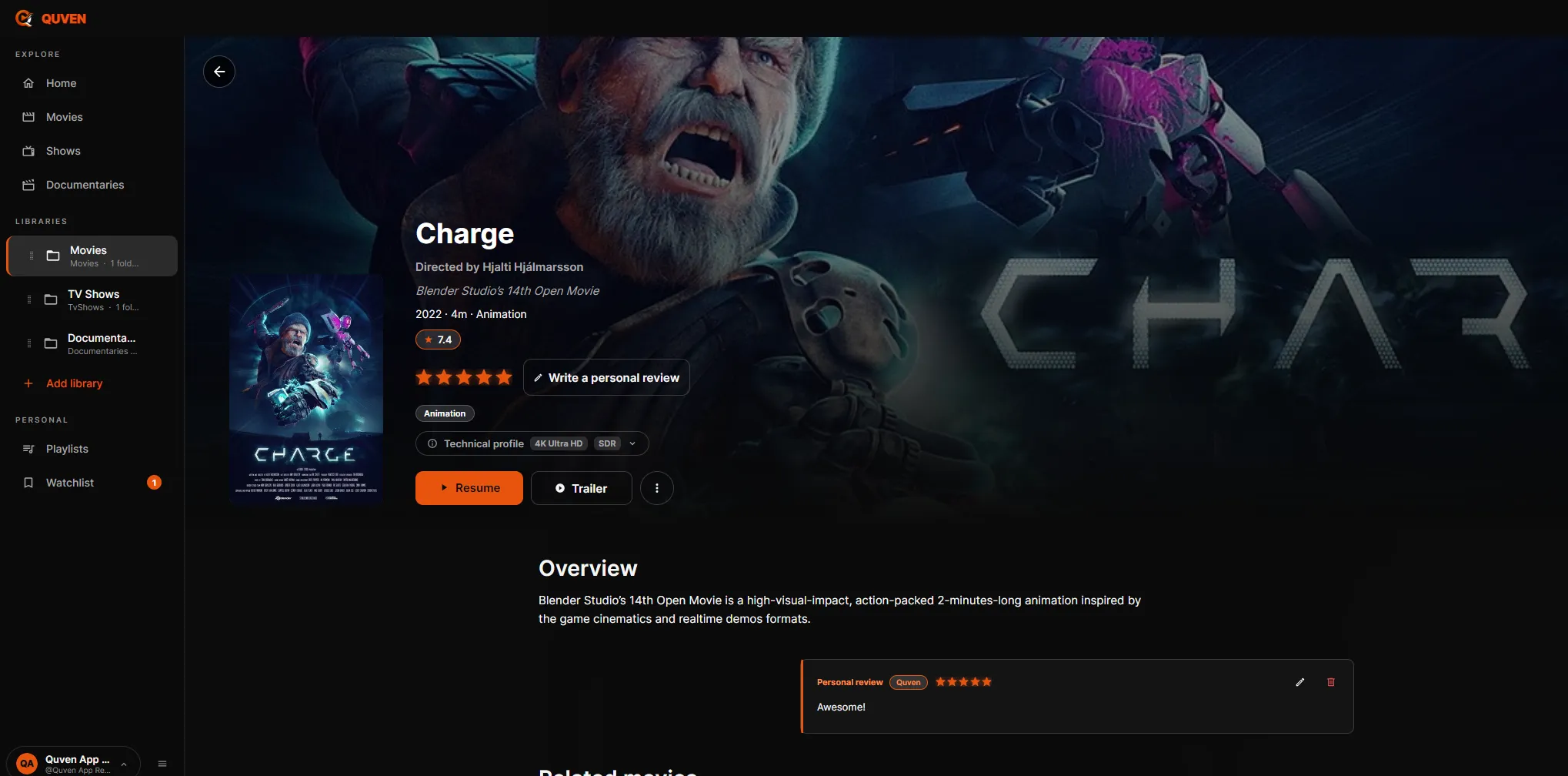
Générer des sous-titres pour un film qui n'en a aucun

Partir du lecteur, laisser le serveur chercher le modèle, utiliser le résultat.

  • Quven peut écrire un sous-titre à partir des dialogues eux-mêmes, sur votre propre serveur.
  • Le serveur télécharge seul le modèle vocal la première fois qu'une transcription en a besoin.
  • Une piste générée est enregistrée à côté du film comme dans Quven, et revient la fois suivante.
  1. 1 Conditions requises
  2. 2 1. Ouvrir l'onglet Créer
  3. 3 2. Choisir l'audio et démarrer
  4. 4 3. Laisser le serveur chercher le modèle vocal
  5. 5 4. Rester dans le lecteur pendant l'exécution
  6. 6 5. Utiliser le résultat
  7. 7 Questions fréquentes

Mis à jour le 9 oct. 2026 Ouvrir le guide
Ramenez votre bibliothèque à la maison.

Gratuit pour un usage personnel, à installer sur votre propre matériel en quelques minutes.