Zum Inhalt springen

Anleitungen

Finden Sie die passende Anleitung.

Schritt-für-Schritt-Anleitungen mit den auszuführenden Befehlen. Wie etwas funktioniert, erfahren Sie im Bereich Erklärungen.

Probieren Sie

Der Einstieg: vier Schritte in der richtigen Reihenfolge

  1. 1

    Server installieren

    Wählen Sie das System, auf dem er laufen soll: Alles Weitere baut darauf auf.

  2. 2

    Mediathek organisieren

    Ordner, Namen, Fassungen und Untertitel am richtigen Ort.

  3. 3

    Unterwegs ansehen

    Per Adresse oder Relay: die Schritte, ein Test von außen und das Teilen.

  4. 4

    Untertitel hinzufügen

    Im Player starten, den Server das Modell laden lassen, das Ergebnis verwenden.

Alle Anleitungen

21 Anleitungen gefunden

Schritt für Schritt Installation 8 min

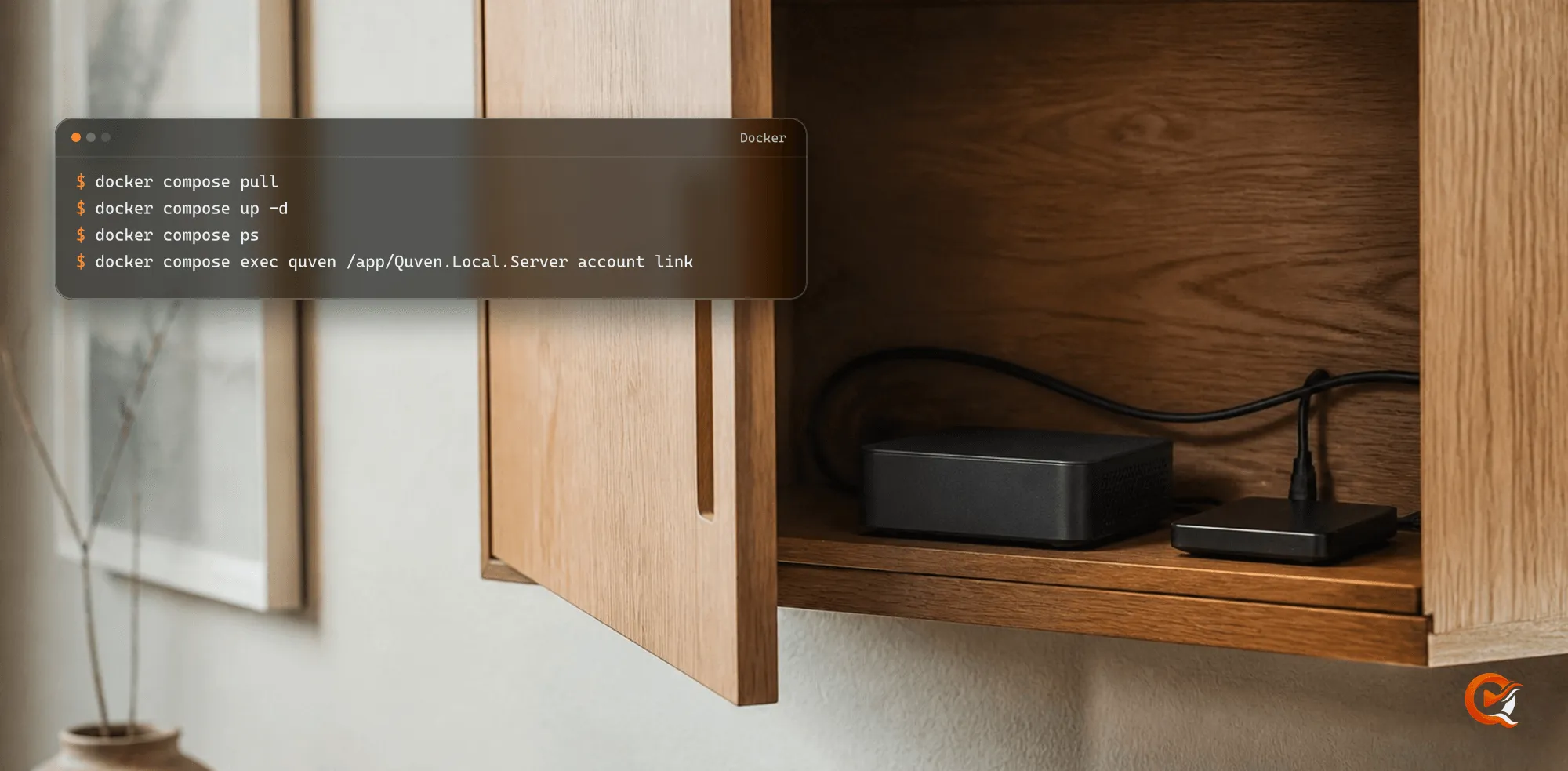
Einen Medienserver in Docker mit Compose betreiben

Compose-Dateien, GPU-Profile, Updates und Signaturprüfung.

  • Ein signiertes Image für Linux AMD64 und ARM64
  • Dauerhafte Daten und Untertitel direkt neben Ihren Filmen
  • Optionale Hardwarebeschleunigung, nur wenn Sie sie benötigen
  1. 1 Voraussetzungen
  2. 2 1. Compose-Dateien herunterladen
  3. 3 2. Server starten und Konto verknüpfen
  4. 4 3. Mediathek hinzufügen
  5. 5 Berechtigungen der Mediathek
  6. 6 Eine Mediathek aus symbolischen Links
  7. 7 Hardwarebeschleunigung
  8. 8 Neue Dateien automatisch scannen
  9. 9 Update
  10. 10 Überprüfen, was Sie ausführen
  11. 11 Häufig gestellte Fragen

Aktualisiert am 21. Okt. 2026 Anleitung öffnen
Schritt für Schritt Installation 2 min

Einen Medienserver unter Windows mit nativem Desktop-Client betreiben

Wählen Sie das Paket, prüfen Sie die Signatur und verknüpfen Sie den Server.

  • Versionen Bundle und Nur Server
  • Pakete für Windows x64 und ARM64
  • Native Desktop-Wiedergabe mit GPU-gestützter Transkodierung
  1. 1 Paket auswählen
  2. 2 Installieren
  3. 3 Überprüfen
  4. 4 Wiedergabe
  5. 5 Häufig gestellte Fragen

Aktualisiert am 9. Okt. 2026 Anleitung öffnen
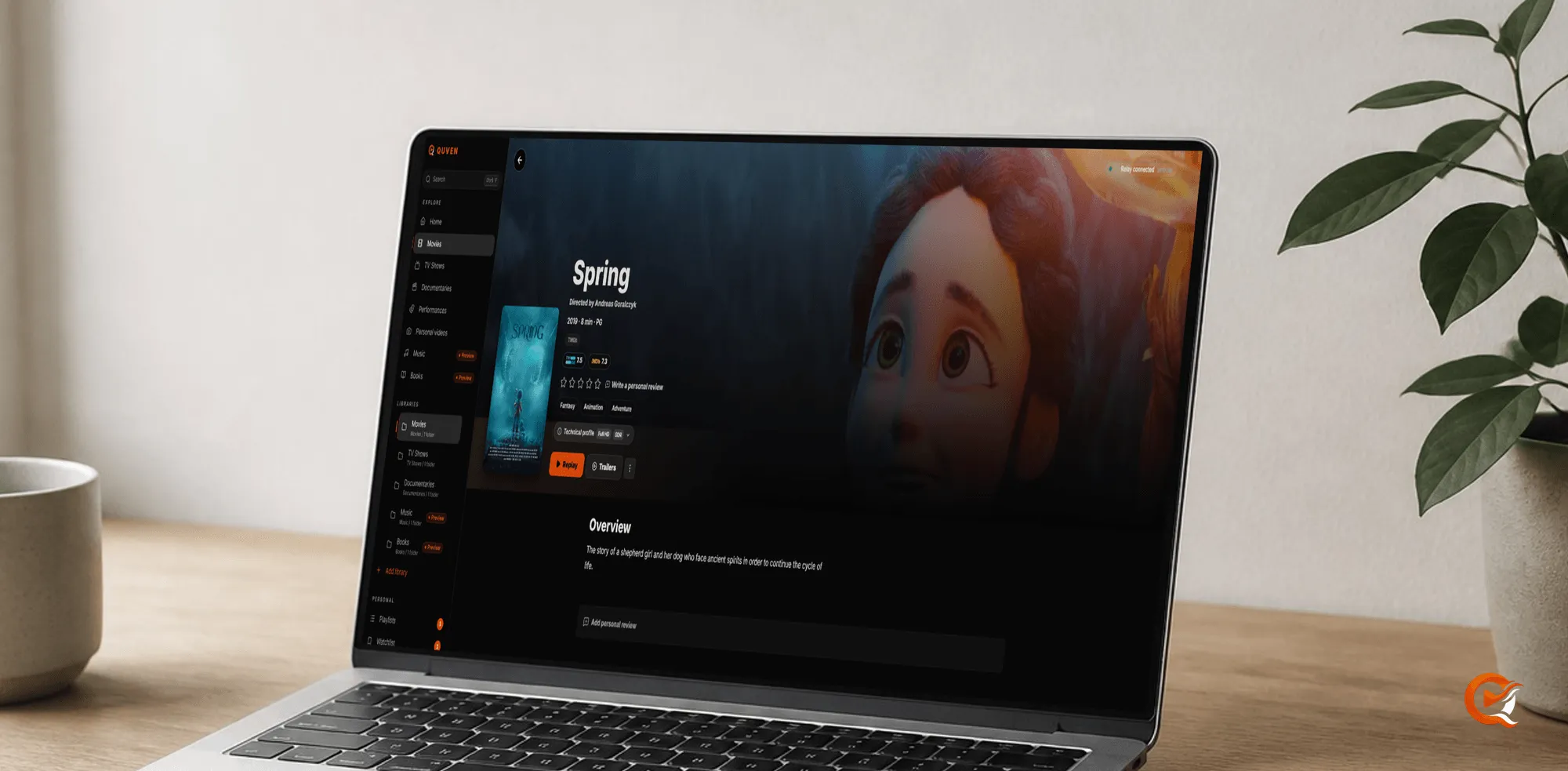
Schritt für Schritt Installation 3 min

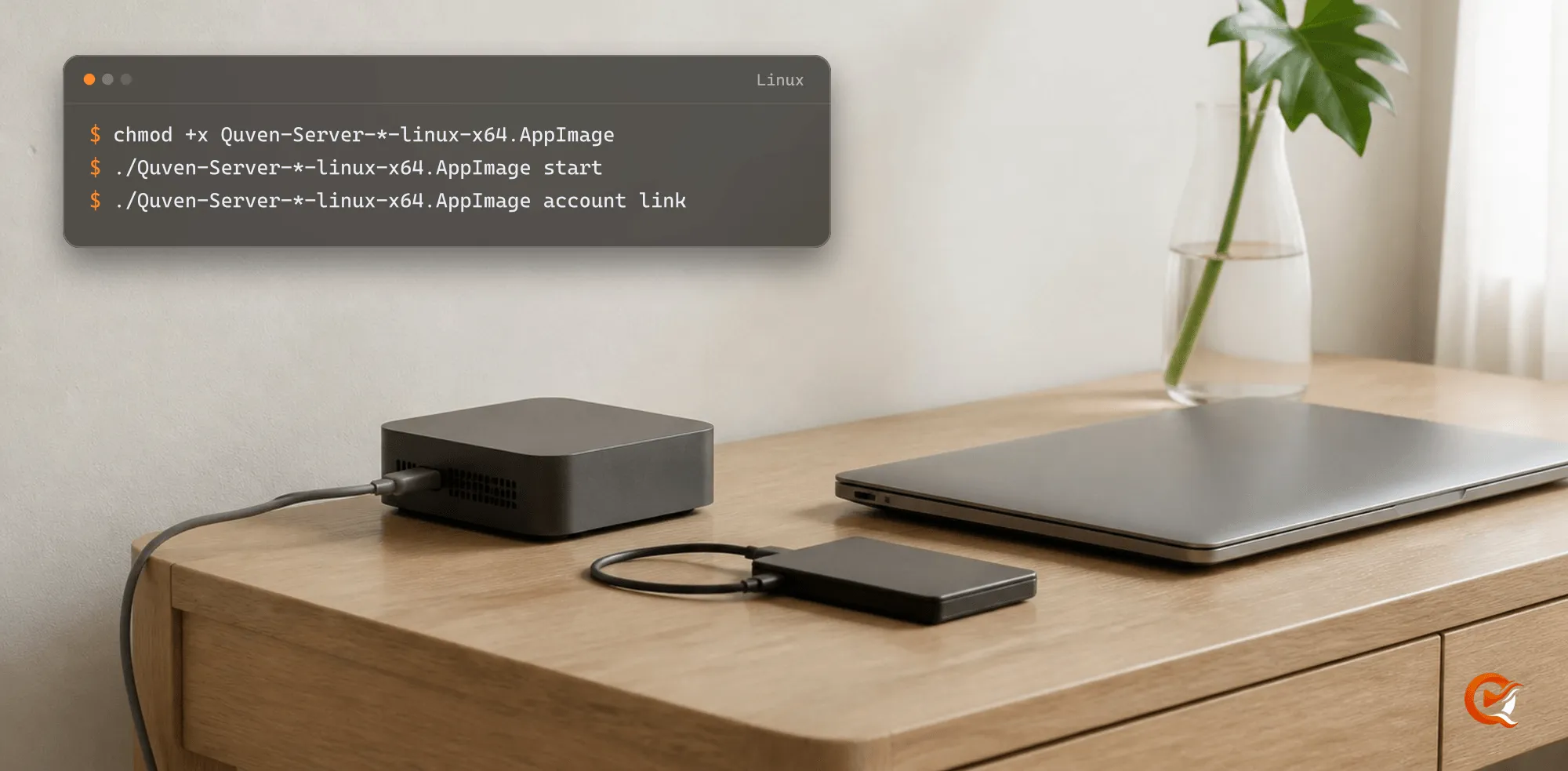
Headless-Medienserver unter Linux x64 oder ARM64

chmod, start und account link im Terminal.

  • Nur-Server-AppImages für x64 und ARM64
  • Headless-Betrieb über die Befehlszeile
  • Linux-Desktop-Client geplant
  1. 1 Server starten
  2. 2 Überprüfen
  3. 3 Wenn er nicht startet
  4. 4 Mediathek hinzufügen
  5. 5 Voraussetzungen
  6. 6 Häufig gestellte Fragen

Aktualisiert am 9. Okt. 2026 Anleitung öffnen
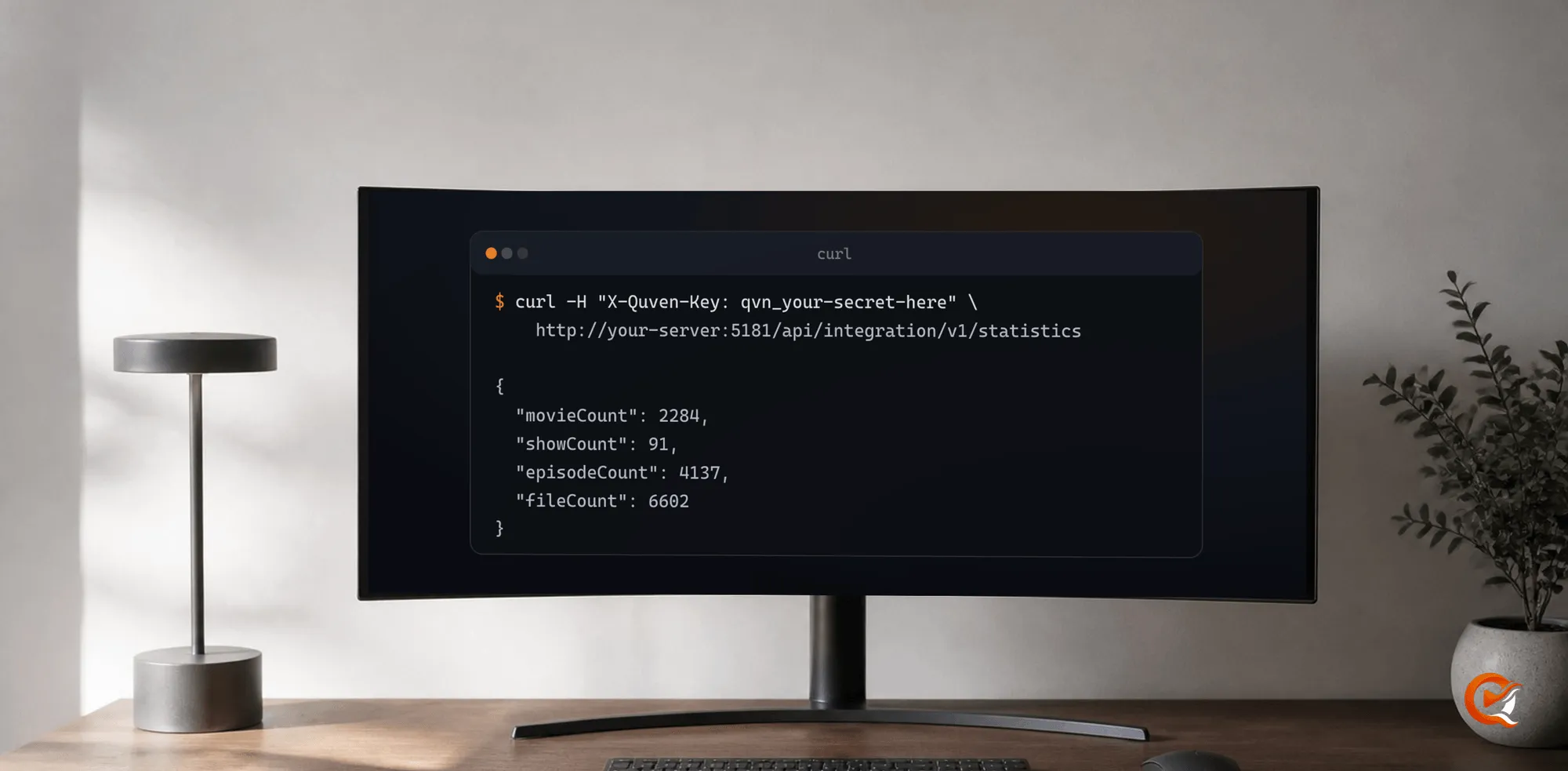
Schritt für Schritt Installation 2 min

Medienserver auf macOS mit Intel oder Apple silicon

Paket auswählen, installieren und den Server verknüpfen.

  • Signierte und notarisierte macOS-Pakete
  • Intel x64 und Apple silicon ARM64
  • Transkodierungswege mit VideoToolbox-Unterstützung
  1. 1 Paket auswählen
  2. 2 Installieren
  3. 3 Überprüfen
  4. 4 Wiedergabe
  5. 5 Häufig gestellte Fragen

Aktualisiert am 9. Okt. 2026 Anleitung öffnen

Schritt für Schritt Installation 4 min

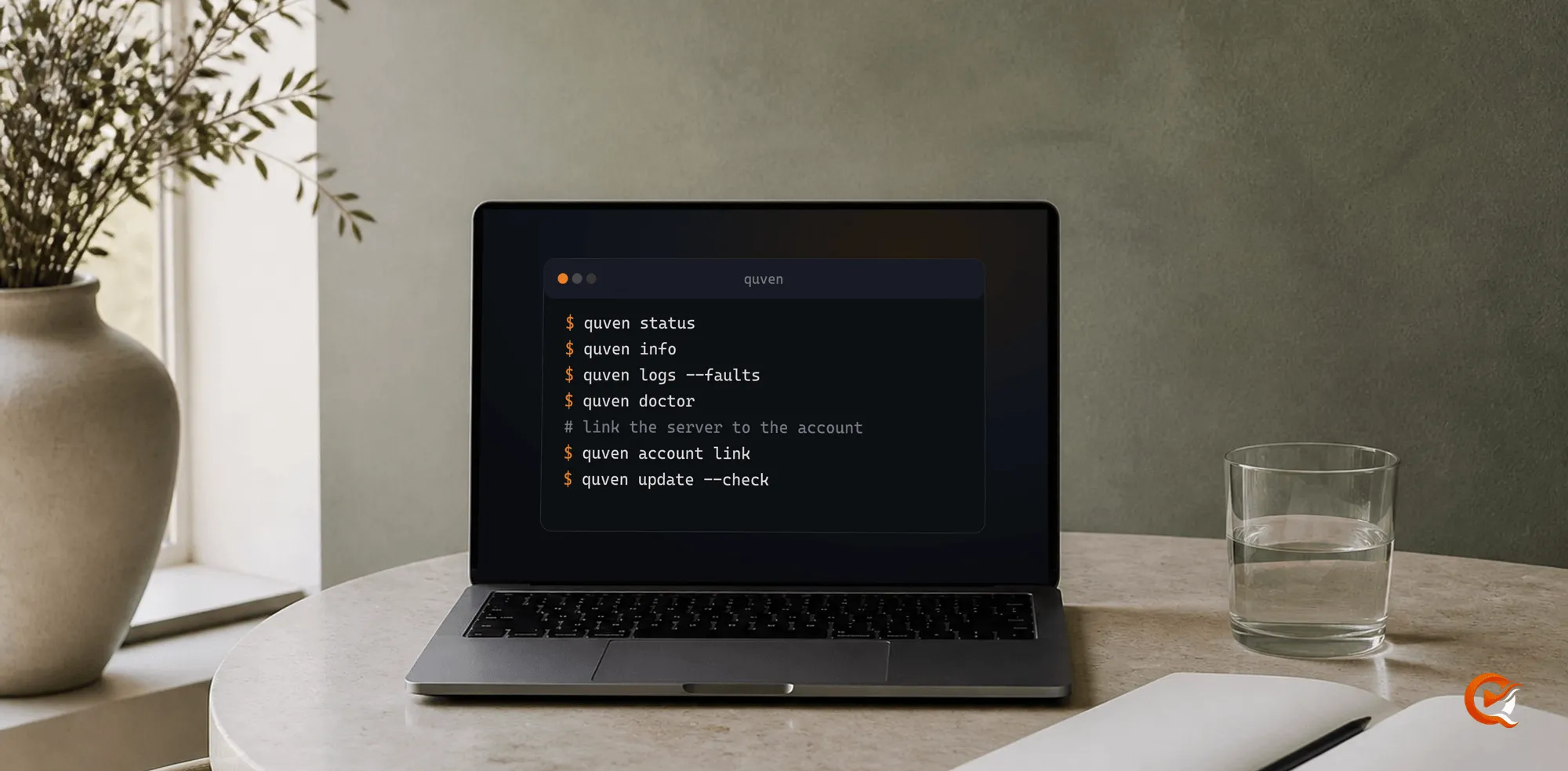
Medienserver über die Befehlszeile steuern

Im Terminal starten, prüfen, verknüpfen und aktualisieren, mit Skriptbeispielen.

  • Ein Befehl unter Windows, macOS und Linux
  • Starten, stoppen, verknüpfen und aktualisieren im Terminal
  • JSON-Ausgabe und Exit-Codes für Skripte
  1. 1 Befehl ausführen
  2. 2 Starten, stoppen und prüfen
  3. 3 Herausfinden, warum er nicht gestartet ist
  4. 4 Server mit Ihrem Konto verknüpfen
  5. 5 Aktualisieren
  6. 6 In einem Skript verwenden
  7. 7 Häufig gestellte Fragen

Aktualisiert am 9. Okt. 2026 Anleitung öffnen
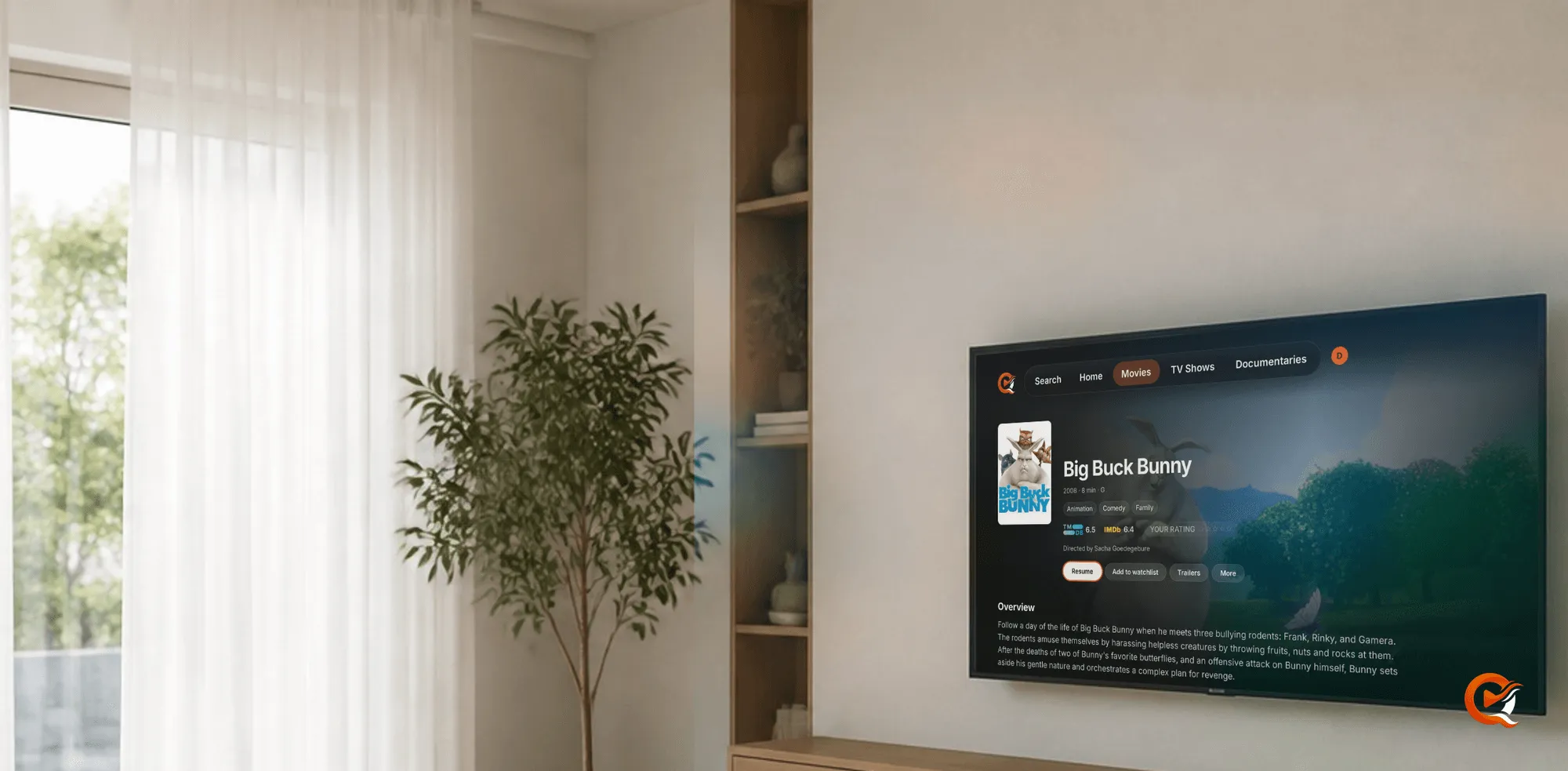
Schritt für Schritt Mediathek 4 min

DVD und Blu-ray in der selbst gehosteten Mediathek

Remux zu MKV, Namen und Untertitel im Browser.

  • Ein Scan liest Videodateien und übergeht ISO-Images und Disc-Ordner
  • Ein Remux behält jede Spur der Disc, und native Clients spielen ihn unverändert ab
  • Im Browser macht ein Bilduntertitel die Sitzung zu einer vollständigen Videokonvertierung
  1. 1 Was ein Scan erfasst
  2. 2 1. Den Film als MKV remuxen
  3. 3 2. Benennen und ablegen
  4. 4 3. Abspielen
  5. 5 Untertitel im Browser
  6. 6 Häufig gestellte Fragen

Aktualisiert am 9. Okt. 2026 Anleitung öffnen
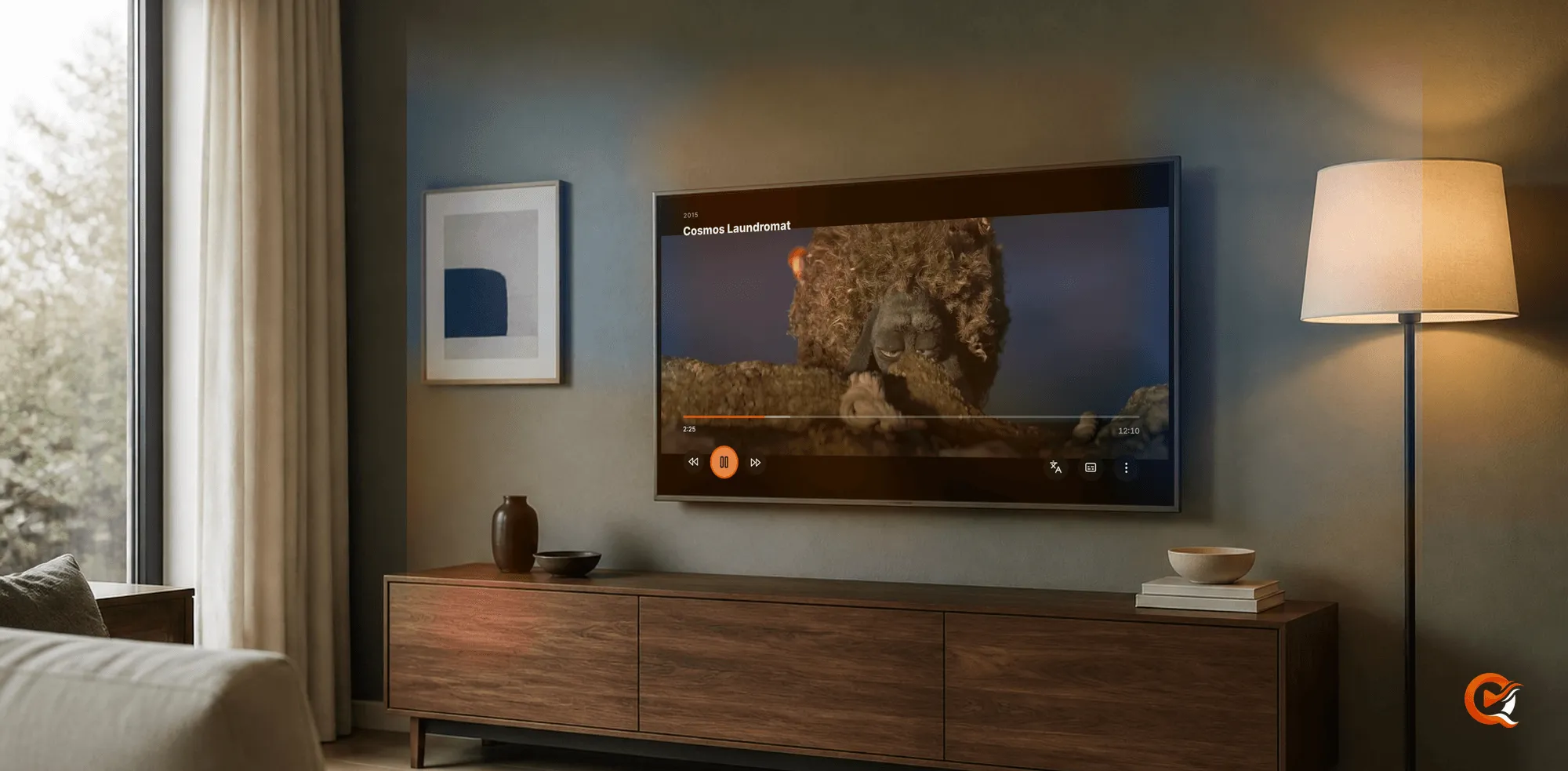
Schritt für Schritt Mediathek 6 min

Eine Mediathek auf einen neuen Server umziehen, ohne die Dateien zu gefährden

Eine Stichprobe, der Scan, dann Ihr Wiedergabeverlauf.

  • Den ersten Scan als umkehrbare Probe behandeln
  • Quelldateien und nützliche Varianten an ihrem Ort lassen
  • Schwierige Titel testen, bevor Sie einem vollständigen Mediathekscan vertrauen
  1. 1 1. Bevor Sie den neuen Server verbinden
  2. 2 2. Eine kleine, schwierige Stichprobe wählen
  3. 3 3. Scannen, dann abspielen
  4. 4 4. Beide Versionen eines Films behalten
  5. 5 5. Den Wiedergabeverlauf aus Plex oder Jellyfin importieren
  6. 6 6. Den Weg zurück offenhalten
  7. 7 Häufig gestellte Fragen

Aktualisiert am 9. Okt. 2026 Anleitung öffnen
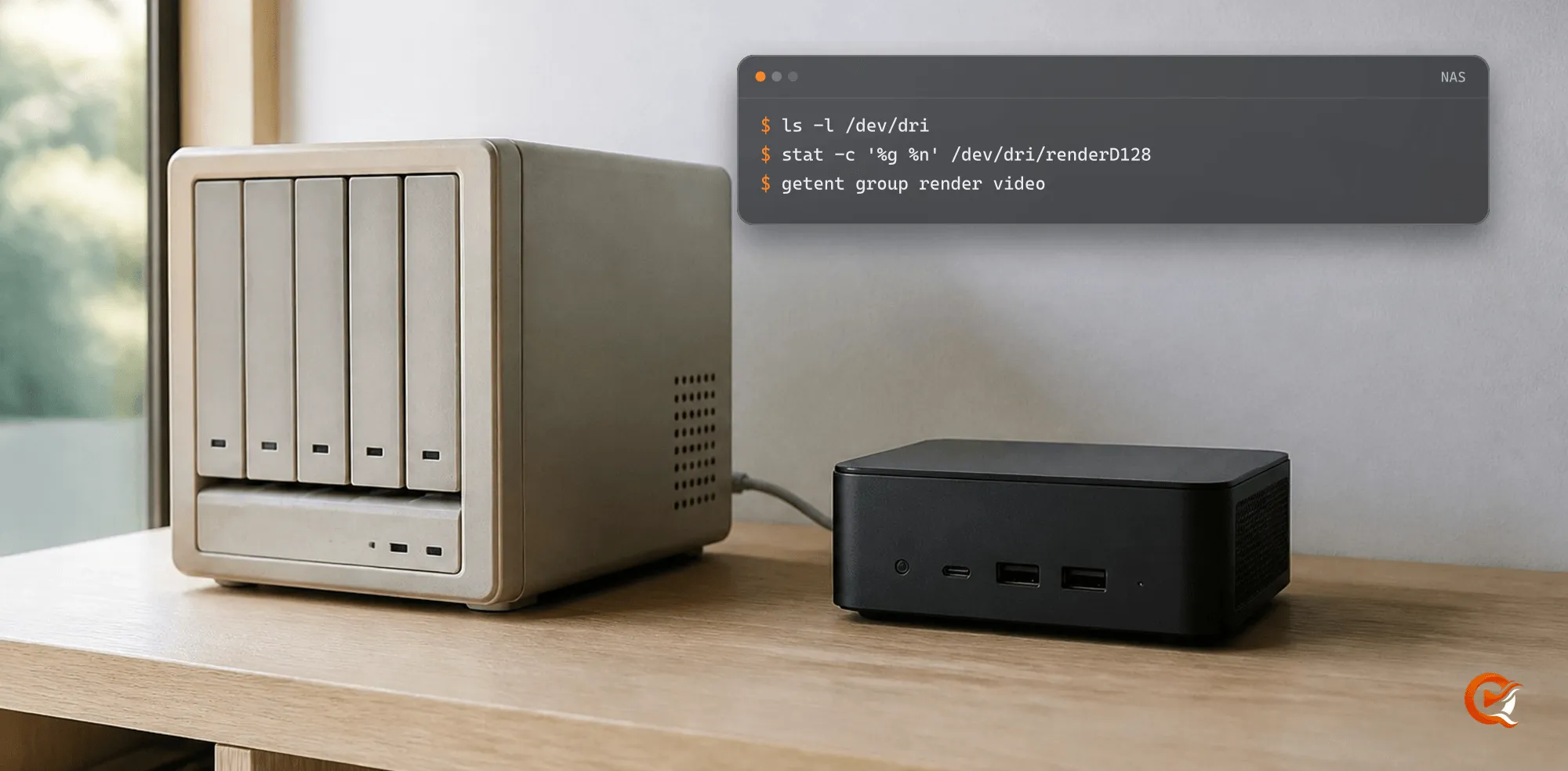
Schritt für Schritt Mediathek 6 min

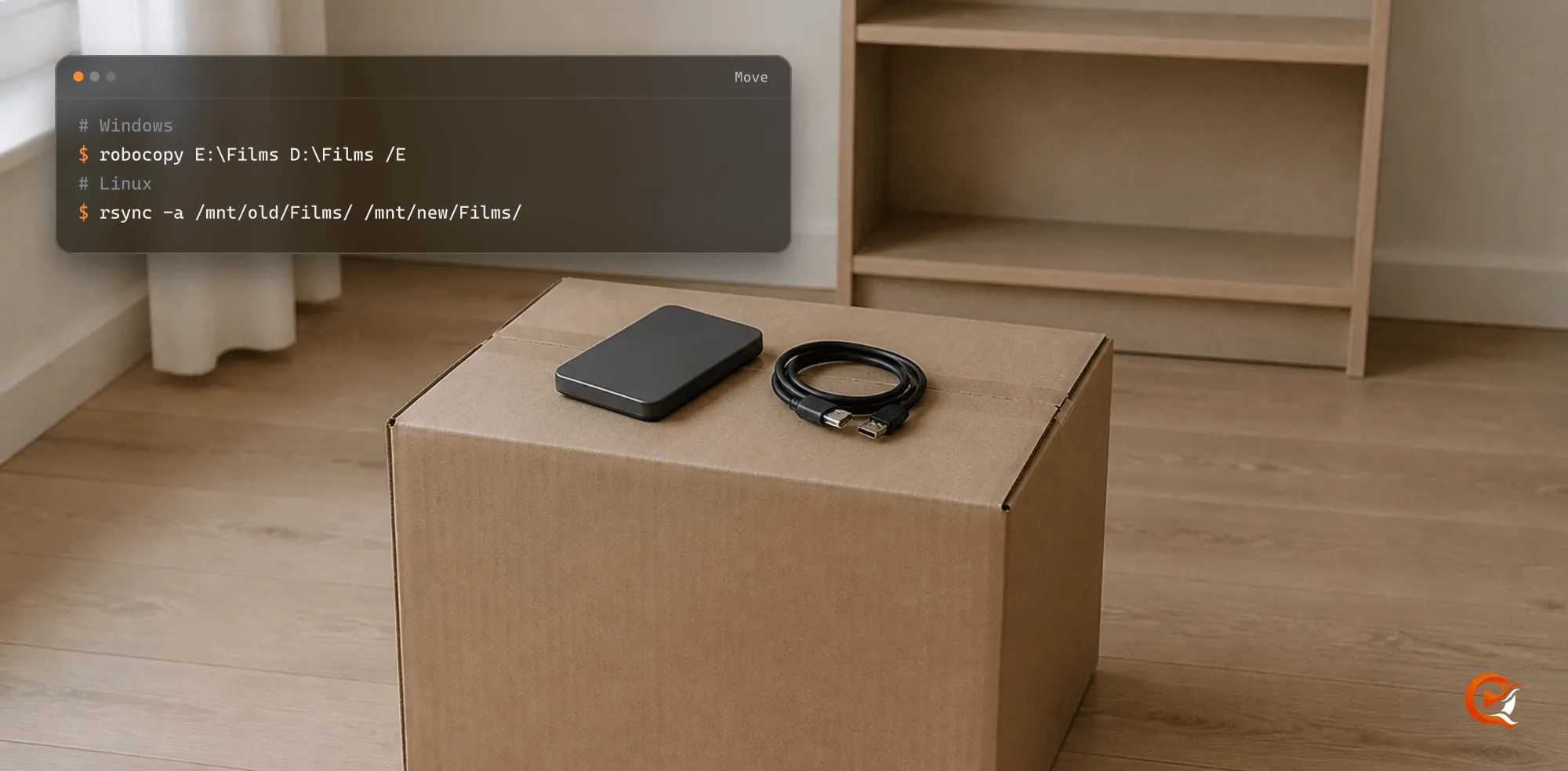
Ihre Mediathek auf ein neues Laufwerk verschieben, ohne den Verlauf zu verlieren

Pfad beibehalten oder den Scan den Dateien folgen lassen.

  • Behalten Sie den Pfad, den die Mediathek kennt, und es gibt nichts zu verfolgen
  • Eine verschobene Datei wird an Größe, Änderungszeit und Typ erkannt
  • Das Entfernen eines Ordners unter Mediathek bearbeiten löscht die enthaltenen Titel
  1. 1 Die passende Methode wählen
  2. 2 Pfad beibehalten
  3. 3 Den Scan folgen lassen
  4. 4 Die Änderung, die den Verlauf löscht
  5. 5 Wenn das Laufwerk getrennt ist
  6. 6 Wenn der Verlauf eines Films bereits verloren ist
  7. 7 Häufig gestellte Fragen

Aktualisiert am 9. Okt. 2026 Anleitung öffnen
Schritt für Schritt Mediathek 7 min

So organisieren Sie Filme und Serien für einen Medienserver

Ordner, Namen, Fassungen und Untertitel am richtigen Ort.

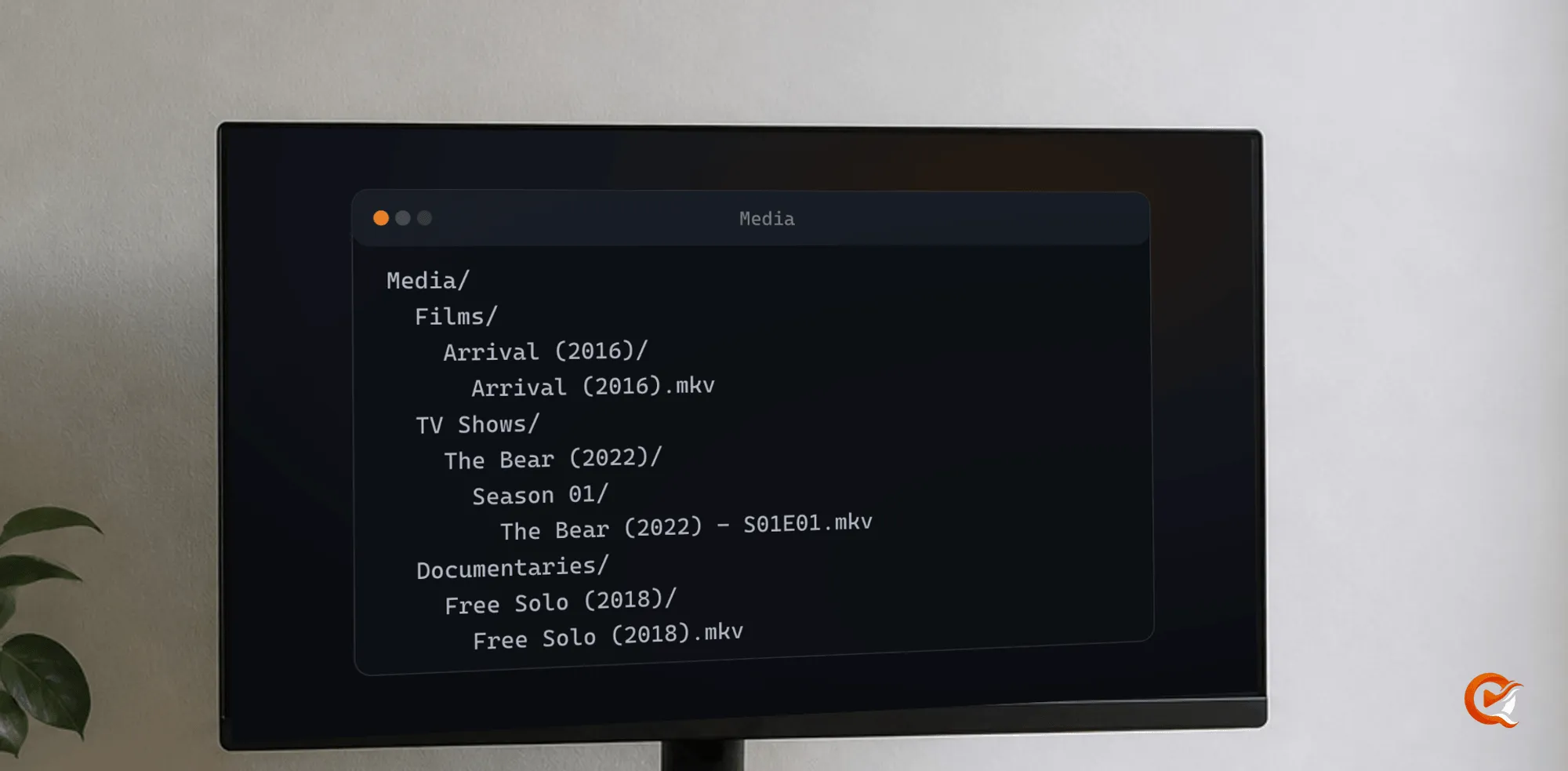
  • Getrennte Stammordner für Filme, Serien und Dokumentationen
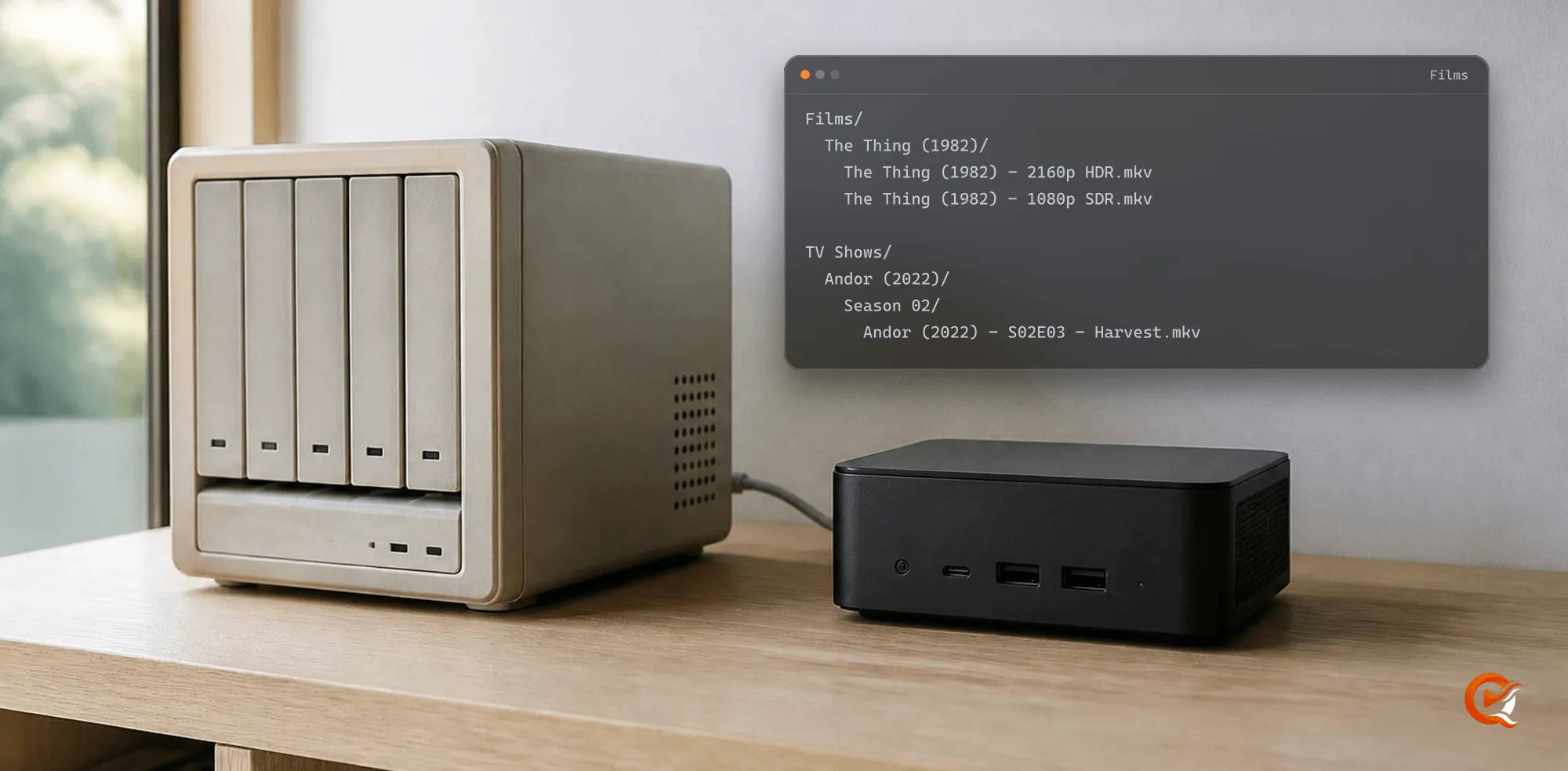
  • Titel, Jahre und Folgennummern, die Menschen lesen können
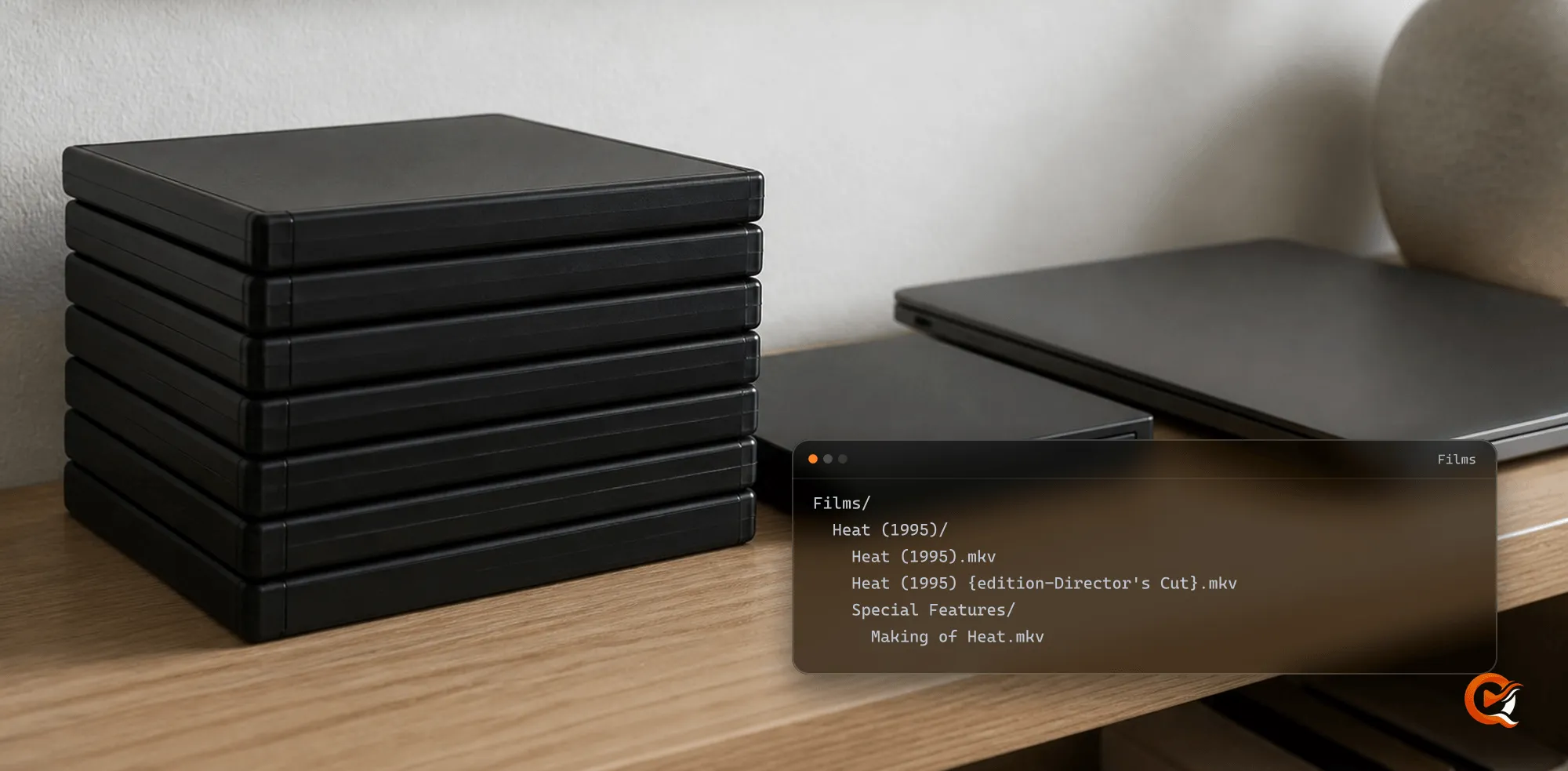
  • Nützliche Fassungen und Untertitel neben der Quelldatei aufbewahren
  1. 1 1. Geben Sie der Mediathek einen einzigen Eingang
  2. 2 2. Benennen Sie zuerst das Werk
  3. 3 3. Kennzeichnen Sie Fassungen
  4. 4 4. Legen Sie Untertitel neben den Film
  5. 5 5. Eine Mediathek aus Links aufbauen
  6. 6 6. Scannen ohne Aufräumen
  7. 7 7. Wenn der Katalog falsch ist, korrigieren Sie den Katalog
  8. 8 Häufig gestellte Fragen

Aktualisiert am 13. Okt. 2026 Anleitung öffnen
Schritt für Schritt Mediathek 4 min

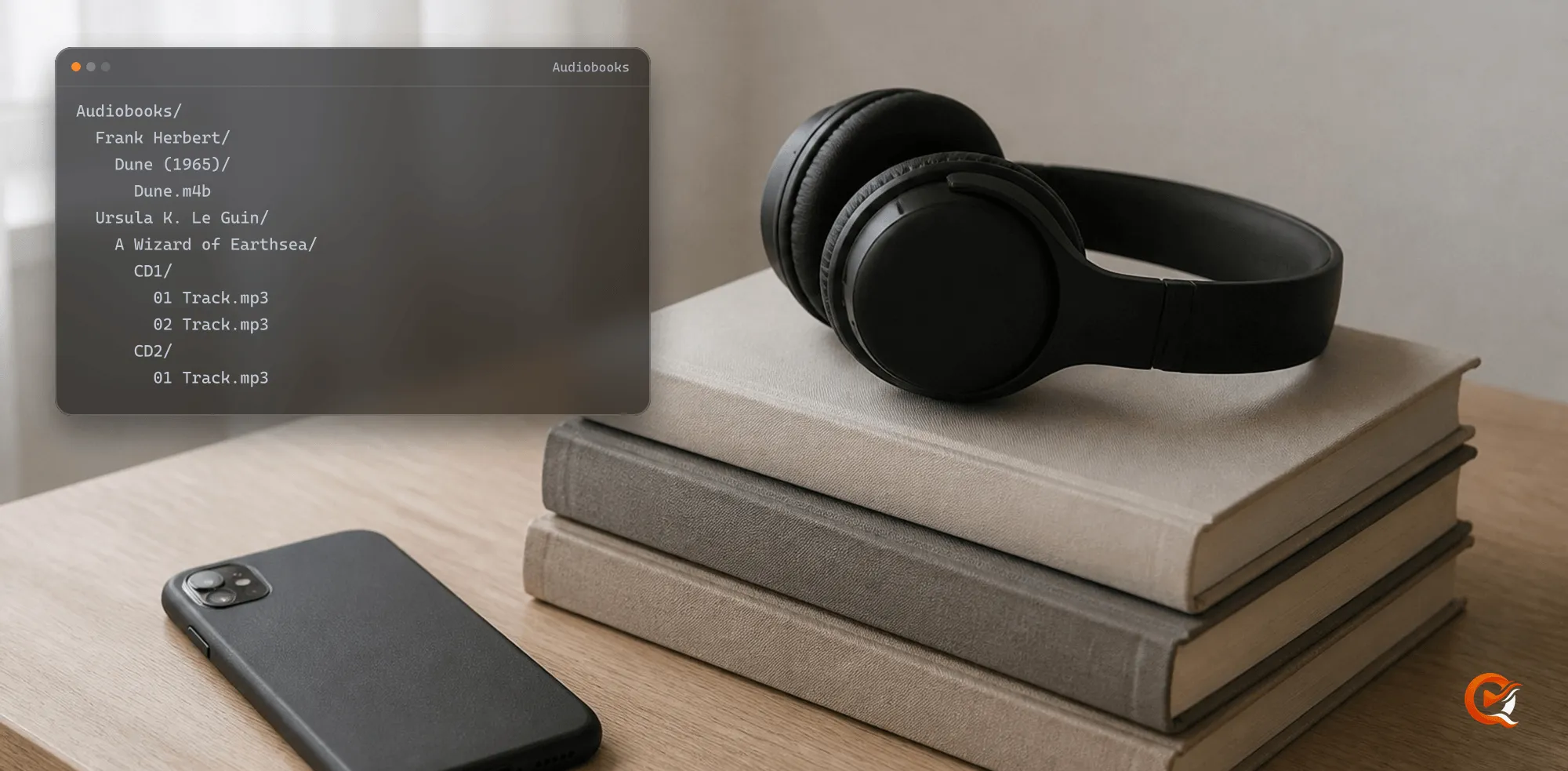
So richten Sie eine Hörbuch-Mediathek auf Ihrem eigenen Medienserver ein

Ordner, Kapitel, ASIN und Hören auf mehreren Geräten.

  • Ein Ordner pro Buch oder eine einzelne .m4b-Datei
  • Kapitel aus den Dateien, Sprecher und Serien aus den Tags und Audnexus
  • Ihre Position bleibt auf dem Desktop, im Web-Client, unter Android und iOS erhalten
  1. 1 1. Mediathek erstellen
  2. 2 2. Ordner anlegen
  3. 3 3. Kapitel
  4. 4 4. Tags, die ASIN und Audnexus
  5. 5 5. Auf mehreren Geräten hören
  6. 6 Checkliste vor dem ersten Scan

Aktualisiert am 9. Okt. 2026 Anleitung öffnen
Schritt für Schritt Mediathek 5 min

Zwei Kopien eines Films behalten, ohne dass die Mediathek ihn doppelt zeigt

Versionen unter einem Titel, Fassungen mit eigener Karte.

  • Zwei Kopien desselben Schnitts teilen sich Karte, Seite und Gesehen-Markierung
  • Eine Fassungsmarkierung gibt einem anderen Schnitt eine eigene Karte
  • Zuordnung ändern führt einen doppelt gelisteten Film zusammen
  1. 1 1. Die Kopien eines Schnitts nebeneinander ablegen
  2. 2 2. Die wiedergegebene Kopie auswählen
  3. 3 3. Einem anderen Schnitt eine eigene Karte geben
  4. 4 4. Einen doppelt angezeigten Film zusammenführen
  5. 5 5. Eine Karte mit zwei Filmen aufteilen
  6. 6 Häufig gestellte Fragen

Aktualisiert am 13. Okt. 2026 Anleitung öffnen

Schritt für Schritt Untertitel 6 min

Untertitel für einen Film erzeugen, der keine hat

Im Player beginnen, den Server das Modell laden lassen, das Ergebnis nutzen.

  • Quven kann einen Untertitel direkt aus den Dialogen erstellen, auf Ihrem eigenen Server.
  • Der Server lädt das Sprachmodell selbstständig herunter, sobald eine Transkription es zum ersten Mal benötigt.
  • Eine erstellte Spur wird neben dem Film und in Quven gespeichert und steht beim nächsten Mal wieder bereit.
  1. 1 Voraussetzungen
  2. 2 1. Den Tab Erstellen öffnen
  3. 3 2. Tonspur auswählen und starten
  4. 4 3. Sprachmodell vom Server laden lassen
  5. 5 4. Während der Verarbeitung im Player bleiben
  6. 6 5. Ergebnis verwenden
  7. 7 Häufig gestellte Fragen

Aktualisiert am 9. Okt. 2026 Anleitung öffnen

Holen Sie Ihre Mediathek nach Hause.

Kostenlos für den privaten Gebrauch, in wenigen Minuten auf Ihrer eigenen Hardware installiert.