Quven
Quven'%3e%3cpath%20d='M0%200v40h60V0z'%20fill='%23012169'/%3e%3cpath%20d='M0%200l60%2040m0-40L0%2040'%20stroke='%23fff'%20stroke-width='8'/%3e%3cpath%20d='M0%200l60%2040m0-40L0%2040'%20clip-path='url(%23d)'%20stroke='%23C8102E'%20stroke-width='5'/%3e%3cpath%20d='M30%200v40M0%2020h60'%20stroke='%23fff'%20stroke-width='13'/%3e%3cpath%20d='M30%200v40M0%2020h60'%20stroke='%23C8102E'%20stroke-width='8'/%3e%3c/g%3e%3c/svg%3e)


Sous Linux, Quven fonctionne comme un serveur. L’AppImage sert votre bibliothèque aux clients natifs et web de vos autres appareils, et l’hôte lui-même n’affiche pas d’interface.
Démarrer le serveur
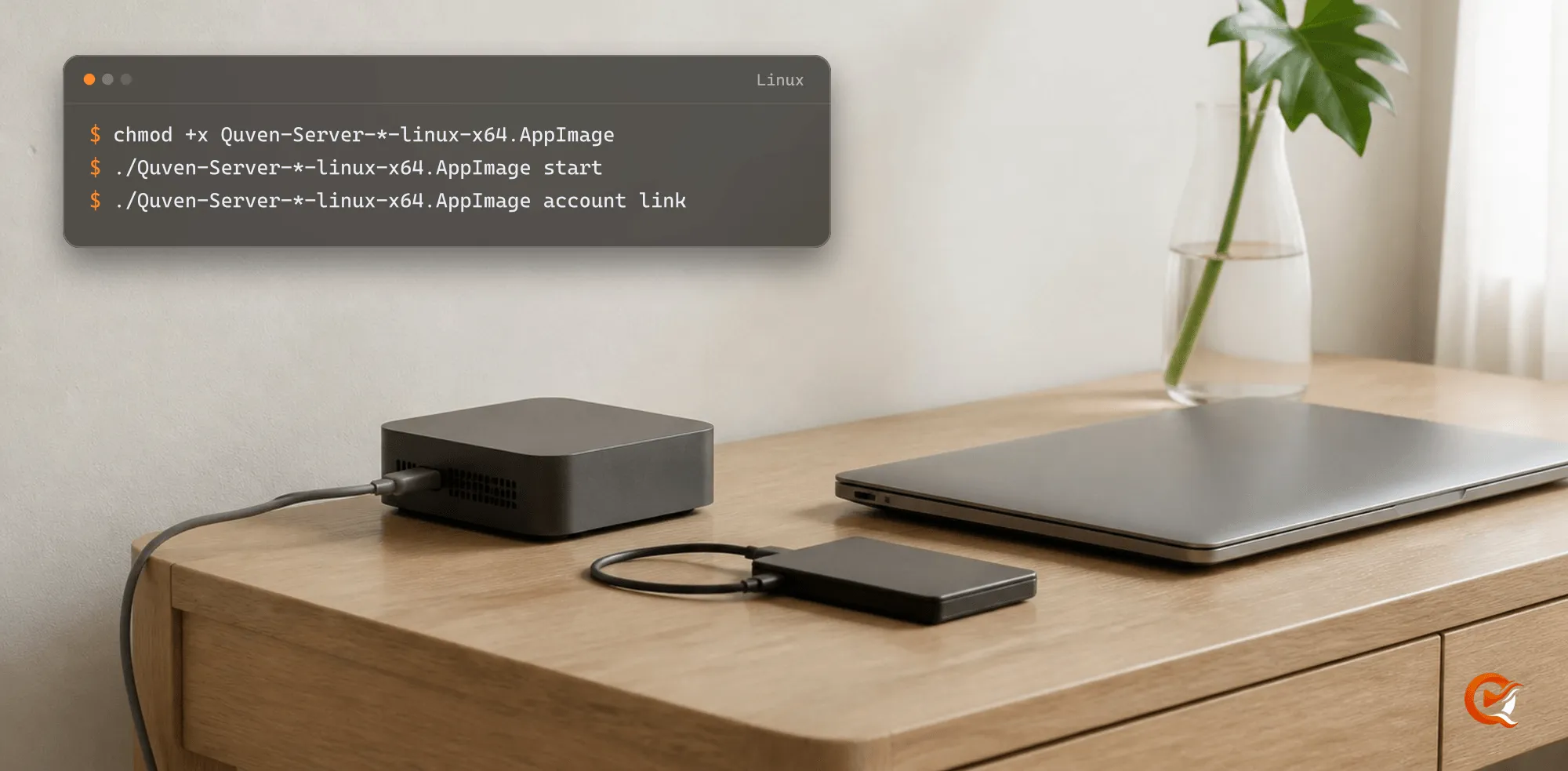
Téléchargez le fichier depuis la page de téléchargement, ouvrez un terminal dans son dossier et exécutez :
chmod +x Quven-Server-*-linux-x64.AppImage
./Quven-Server-*-linux-x64.AppImage start
./Quven-Server-*-linux-x64.AppImage account link
Sur ARM64, par exemple un Raspberry Pi, le fichier est Quven-Server-<version>-linux-arm64.AppImage. Gardez un seul téléchargement dans le dossier : avec un fichier plus ancien à côté, le motif des commandes désigne les deux. account link affiche un code et une adresse : ouvrez l’adresse sur n’importe quel appareil, connectez-vous, approuvez le serveur et laissez la commande s’exécuter jusqu’à ce qu’elle confirme. Une connexion Internet n’est nécessaire que pour la première liaison ; ensuite, le serveur peut fonctionner hors ligne jusqu’à sept jours.
Vérifier
./Quven-Server-*-linux-x64.AppImage status
./Quven-Server-*-linux-x64.AppImage logs -f
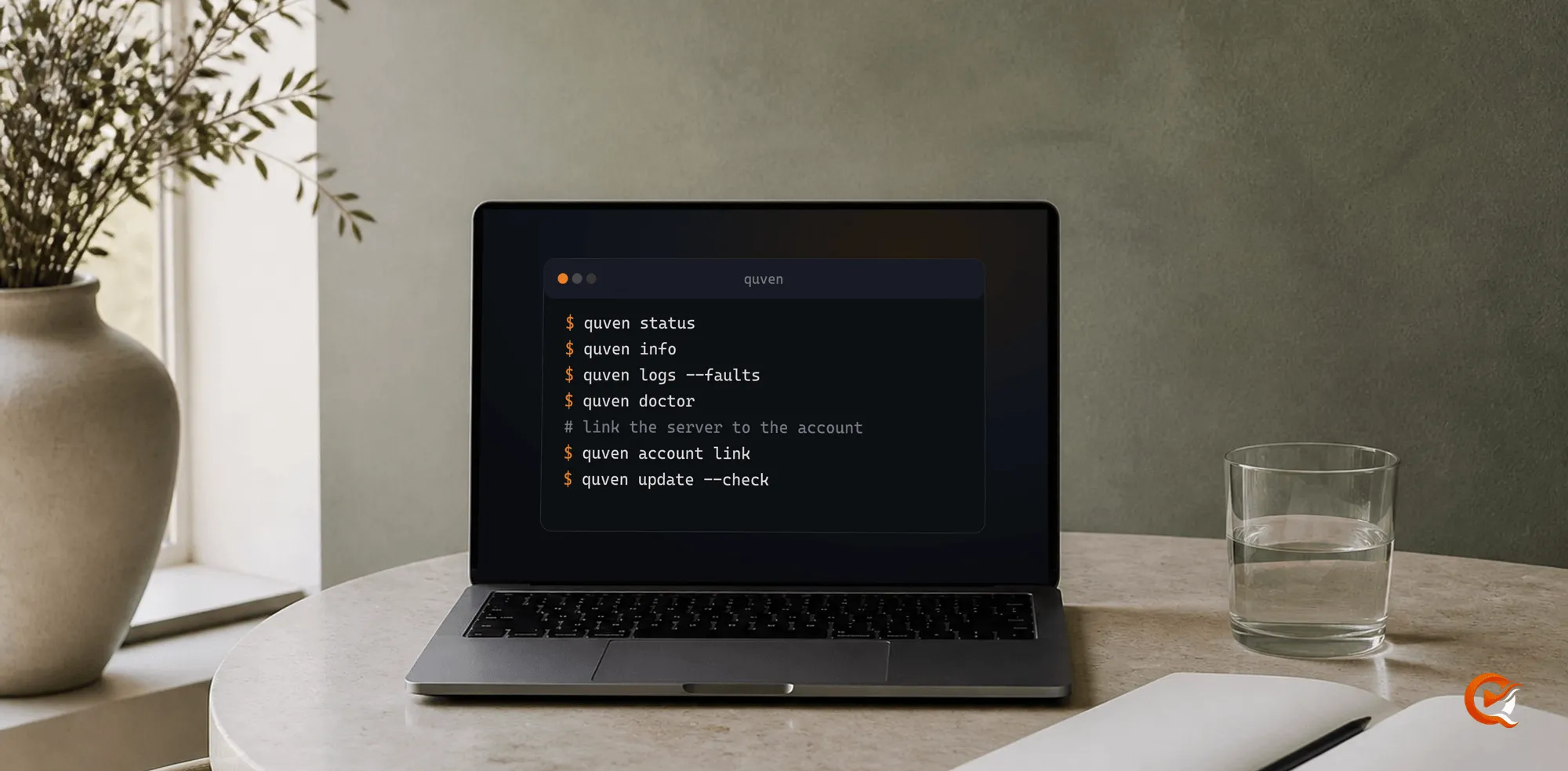
status indique si le serveur est en marche et lié, et logs -f suit son journal. Vous pouvez garder le serveur au premier plan avec start --foreground, et account link se lance alors dans un second terminal. Toutes les autres commandes figurent dans le guide de la ligne de commande.
S’il ne démarre pas
Quand le message mentionne FUSE, il se peut que votre distribution n’ait pas la bibliothèque avec laquelle une AppImage se monte elle-même. Cette commande décompresse le fichier dans un dossier temporaire et l’exécute de là, même si chaque démarrage est un peu plus lent :
APPIMAGE_EXTRACT_AND_RUN=1 ./Quven-Server-*-linux-x64.AppImage startAjouter une bibliothèque
Une page blanche sur http://<server-ip>:5181 ? C’est normal : les clients utilisent ce port et le serveur n’a pas de page web à lui. Vous pouvez ajouter des bibliothèques depuis l’application de bureau Quven sur un autre ordinateur du même réseau, ou depuis app.quven.tv avec Pro. Les téléphones et les téléviseurs lisent ce qui est déjà configuré mais ne peuvent pas créer de bibliothèque.
Configuration requise
Vous n’avez rien à installer au préalable. .NET et les outils FFmpeg sont dans le fichier, le paquet x64 est vérifié sur Ubuntu, et un Raspberry Pi 4 fait fonctionner le serveur, la ligne de commande et le transcodage matériel V4L2 M2M, même si les autres cartes ARM et les modèles de NAS diffèrent par les pilotes et les décodeurs : lisez donc une session directe et une session transcodée avant de vous y fier.
Le compte de service doit avoir un accès en lecture à chaque chemin de bibliothèque et un accès en exécution aux outils fournis, et l’accélération par GPU dépend en plus des pilotes de l’hôte et des permissions sur les périphériques.
Questions fréquentes
Existe-t-il un client de bureau pour Linux ?
Pas encore. Le téléchargement est le paquet Serveur seul, un client de bureau est prévu, et vous regardez sur vos autres appareils.
Pourquoi mon navigateur n’affiche-t-il rien sur le port 5181 ?
Ce port appartient aux clients et le serveur n’a pas de page web : une réponse vide signifie donc qu’il est en marche. Liez le serveur avec account link, puis ouvrez la bibliothèque depuis l’application de bureau, un client mobile ou de téléviseur, ou app.quven.tv avec Pro.
Fonctionne-t-il sur un Raspberry Pi ?
Oui. Un Raspberry Pi 4 fait fonctionner le serveur, la ligne de commande et le transcodage matériel V4L2 M2M. Testez d’abord une session directe et une session transcodée sur les autres cartes ARM et modèles de NAS.
Dois-je d’abord installer FFmpeg ou .NET ?
Non. Les deux sont dans le fichier, et ils correspondent à l’architecture.