Quven
Quven'%3e%3cpath%20d='M0%200v40h60V0z'%20fill='%23012169'/%3e%3cpath%20d='M0%200l60%2040m0-40L0%2040'%20stroke='%23fff'%20stroke-width='8'/%3e%3cpath%20d='M0%200l60%2040m0-40L0%2040'%20clip-path='url(%23d)'%20stroke='%23C8102E'%20stroke-width='5'/%3e%3cpath%20d='M30%200v40M0%2020h60'%20stroke='%23fff'%20stroke-width='13'/%3e%3cpath%20d='M30%200v40M0%2020h60'%20stroke='%23C8102E'%20stroke-width='8'/%3e%3c/g%3e%3c/svg%3e)


Ein Windows-Rechner kann den Server hosten, der Bildschirm sein, auf dem Sie schauen, oder beides. Die Download-Seite bietet zwei Pakete, jeweils für x64 und ARM64.
Paket auswählen
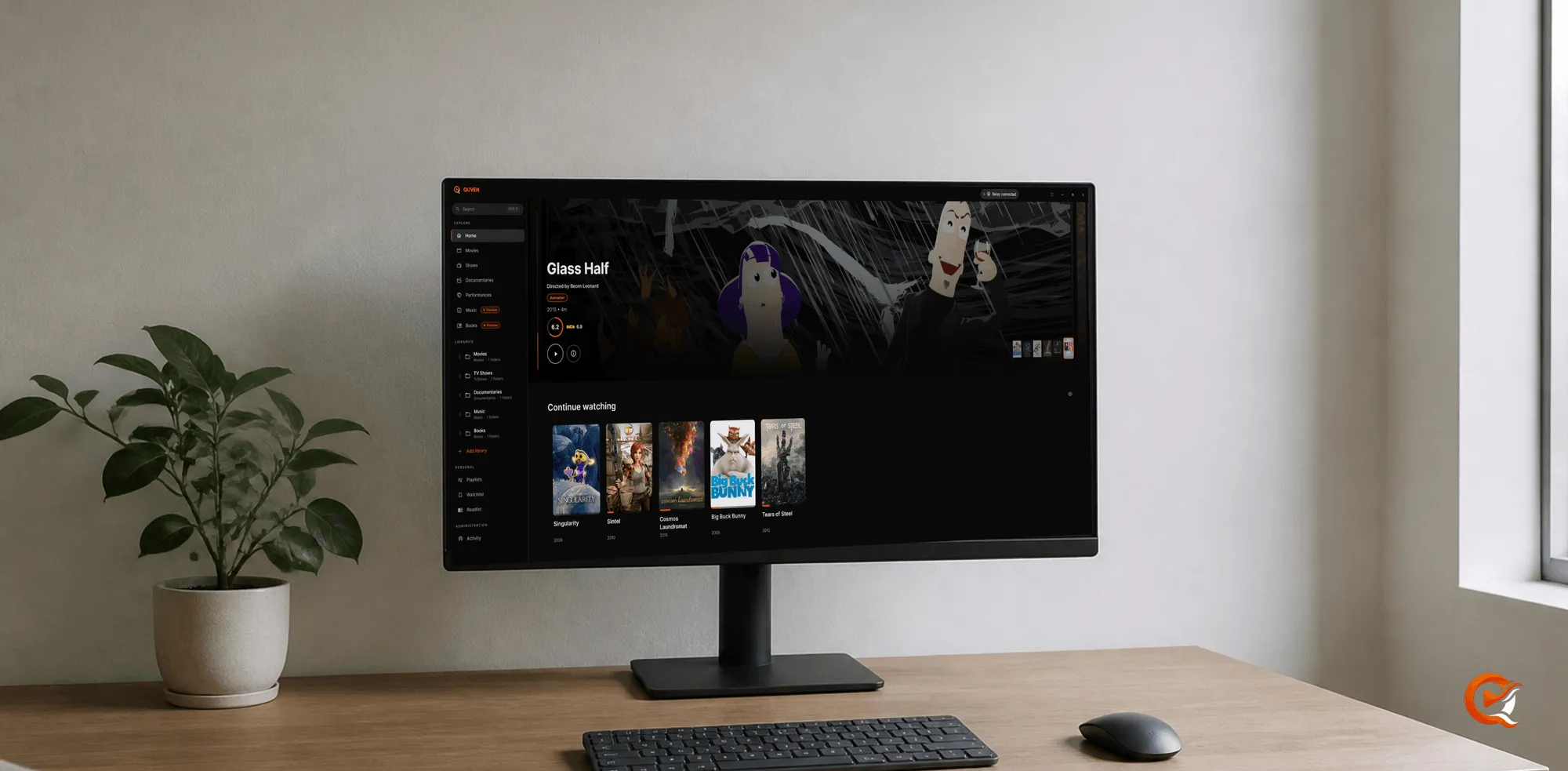
- Bundle (Server + App): Der Computer ist sowohl der Heimserver als auch ein Bildschirm, auf dem Sie schauen. Beide werden gemeinsam aktualisiert, sodass die Desktop-App nie von ihrem Host abweicht.
- Nur Server: ein ständig laufendes Gerät, ein kompakter Heimserver oder ein Rechner, den Sie lieber ohne Desktop-Client betreiben.
Installieren
-
Laden Sie das Paket für Ihre Architektur, x64 oder ARM64 für Windows on ARM, von der Download-Seite herunter.
-
Führen Sie das Installationsprogramm aus. Installationsprogramme und Anwendungen tragen die Signatur der Quven Technologies S.R.L., daher nennt Windows das Unternehmen als Herausgeber.
-
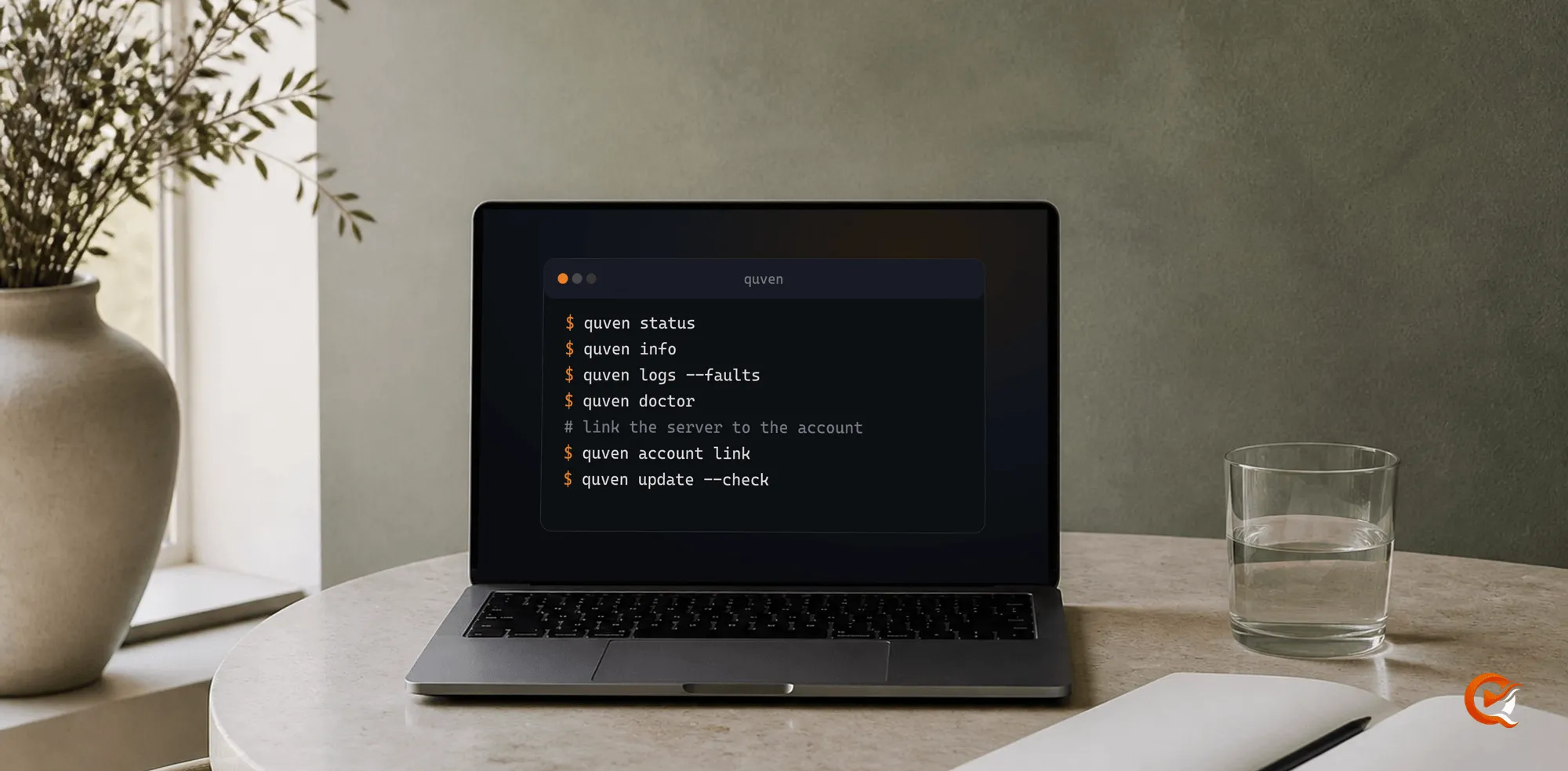
Verknüpfen Sie den Server mit Ihrem Quven-Konto. Öffnen Sie beim Bundle ein neues Terminal und führen Sie Folgendes aus:
quven account linkÖffnen Sie die angezeigte Adresse, melden Sie sich an und genehmigen Sie den Server. Nur Server hat keine Desktop-App, daher rufen Sie die Serverdatei mit denselben Argumenten auf, wie der Leitfaden zur Befehlszeile zeigt.
Um die Signatur selbst zu prüfen, öffnen Sie die Eigenschaften des Installationsprogramms und dann die Registerkarte Digitale Signaturen. Die Signatur trägt einen Zeitstempel und bleibt daher auch nach Ablauf des Zertifikats gültig.
Überprüfen
quven status
quven doctor
quven logs --faults
Starten Sie Windows anschließend neu und prüfen Sie, ob der Server von selbst wieder startet. Spielen Sie eine Datei per direkter Wiedergabe, eine transkodierte Datei und Ihre anspruchsvollsten Untertitel ab.
Wiedergabe
Der Desktop-Player führt eine kompatible Datei über den DirectFile-Pfad, ohne das Bild anzutasten. Der Server wird nur aktiv, wenn ein anderes Gerät einen anderen Codec, eine niedrigere Bitrate oder eine HDR-Konvertierung benötigt, und nutzt dann die NVIDIA-, Intel-, AMD- oder CPU-Fähigkeit, die er gefunden hat.
Häufig gestellte Fragen
Brauche ich das Bundle oder Nur Server?
Das Bundle, wenn derselbe Rechner sowohl der Server als auch ein Bildschirm ist, auf dem Sie schauen. Nur Server, wenn der Rechner ohne Bildschirm läuft oder alle Wiedergabegeräte ihn über das Netzwerk erreichen.
Ist das Windows-Installationsprogramm signiert?
Ja, mit der Signatur der Quven Technologies S.R.L. Wenn SmartScreen einen Hinweis anzeigt, nennt er das Unternehmen als Herausgeber, und die Registerkarte Digitale Signaturen bestätigt dies.
Läuft Quven unter Windows on ARM?
Ja. ARM64-Pakete werden neben den x64-Paketen veröffentlicht, sowohl für das Bundle als auch für die reine Server-Variante.