Quven
Quven'%3e%3cpath%20d='M0%200v40h60V0z'%20fill='%23012169'/%3e%3cpath%20d='M0%200l60%2040m0-40L0%2040'%20stroke='%23fff'%20stroke-width='8'/%3e%3cpath%20d='M0%200l60%2040m0-40L0%2040'%20clip-path='url(%23d)'%20stroke='%23C8102E'%20stroke-width='5'/%3e%3cpath%20d='M30%200v40M0%2020h60'%20stroke='%23fff'%20stroke-width='13'/%3e%3cpath%20d='M30%200v40M0%2020h60'%20stroke='%23C8102E'%20stroke-width='8'/%3e%3c/g%3e%3c/svg%3e)


Unter Linux läuft Quven als Server. Das AppImage stellt Ihre Mediathek den nativen und Web-Clients auf Ihren anderen Geräten bereit, und der Host selbst zeigt keine Oberfläche an.
Server starten
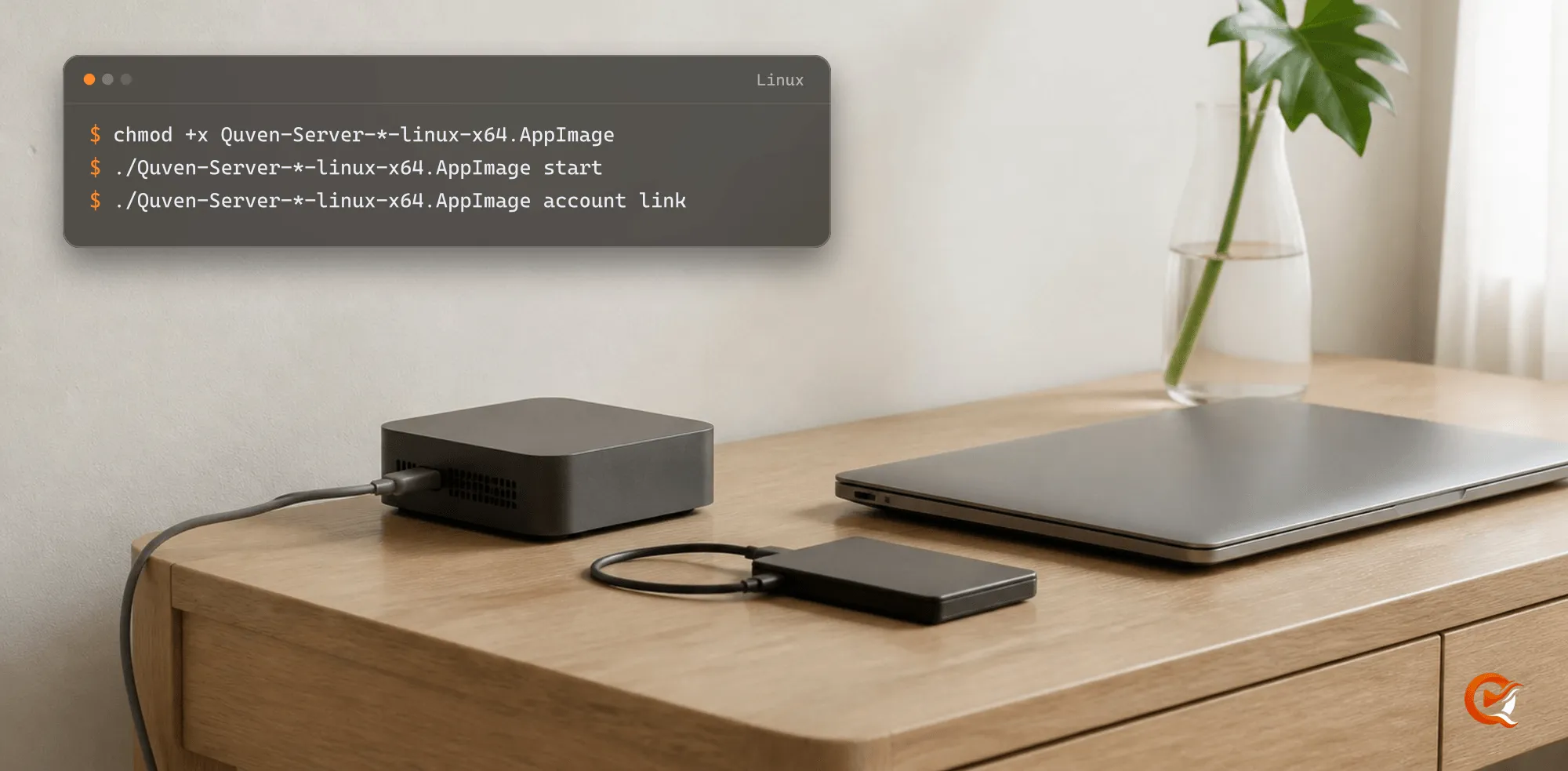
Laden Sie die Datei von der Download-Seite herunter, öffnen Sie ein Terminal in ihrem Ordner und führen Sie Folgendes aus:
chmod +x Quven-Server-*-linux-x64.AppImage
./Quven-Server-*-linux-x64.AppImage start
./Quven-Server-*-linux-x64.AppImage account link
Auf ARM64, etwa einem Raspberry Pi, heißt die Datei Quven-Server-<version>-linux-arm64.AppImage. Behalten Sie nur einen Download im Ordner: Liegt daneben eine ältere Datei, trifft das Muster in den Befehlen auf beide zu. account link gibt einen Code und eine Adresse aus: Öffnen Sie die Adresse auf einem beliebigen Gerät, melden Sie sich an, genehmigen Sie den Server und lassen Sie den Befehl laufen, bis er die Verknüpfung bestätigt. Eine Internetverbindung benötigen Sie nur für die erste Verknüpfung, danach kann der Server bis zu sieben Tage offline arbeiten.
Überprüfen
./Quven-Server-*-linux-x64.AppImage status
./Quven-Server-*-linux-x64.AppImage logs -f
status zeigt an, ob der Server läuft und verknüpft ist, und logs -f verfolgt sein Protokoll. Mit start --foreground können Sie den Server im Vordergrund halten; account link führen Sie dann in einem zweiten Terminal aus. Alle weiteren Befehle finden Sie in der Anleitung zur Befehlszeile.
Wenn er nicht startet
Erwähnt die Meldung FUSE, fehlt Ihrer Distribution möglicherweise die Mediathek, mit der sich ein AppImage selbst einbindet. Dieser Befehl entpackt die Datei in einen temporären Ordner und führt sie von dort aus, wobei jeder Start etwas länger dauert:
APPIMAGE_EXTRACT_AND_RUN=1 ./Quven-Server-*-linux-x64.AppImage startMediathek hinzufügen
Leere Seite unter http://<server-ip>:5181? Das ist normal, denn diesen Port nutzen die Clients, und der Server hat keine eigene Webseite. Mediatheken fügen Sie über die Quven-Desktop-App auf einem anderen Computer im selben Netzwerk hinzu oder mit Pro über app.quven.tv. Smartphones und Fernseher spielen ab, was bereits eingerichtet ist, können aber keine Mediathek erstellen.
Voraussetzungen
Sie müssen vorab nichts installieren. .NET und die FFmpeg-Tools sind in der Datei enthalten, das x64-Paket ist unter Ubuntu geprüft, und ein Raspberry Pi 4 führt den Server, die Befehlszeile und V4L2-M2M-Hardware-Transkodierung aus. Andere ARM-Boards und NAS-Modelle unterscheiden sich jedoch bei Treibern und Decodern, spielen Sie daher eine direkte und eine transkodierte Sitzung ab, bevor Sie sich auf ein solches Gerät verlassen.
Das Dienstkonto sollte Lesezugriff auf jeden Mediathekpfad und Ausführungsrechte für die mitgelieferten Tools haben; die GPU-Beschleunigung hängt zusätzlich von den Treibern des Hosts und den Geräteberechtigungen ab.
Häufig gestellte Fragen
Gibt es einen Linux-Desktop-Client?
Noch nicht. Der Download enthält nur den Server, ein Desktop-Client ist geplant, und Sie schauen auf Ihren anderen Geräten.
Warum zeigt mein Browser auf Port 5181 nichts an?
Dieser Port gehört den Clients, und der Server hat keine Webseite. Eine leere Antwort bedeutet also, dass er läuft. Verknüpfen Sie den Server mit account link und öffnen Sie die Mediathek dann über die Desktop-App, einen Mobil- oder TV-Client oder mit Pro über app.quven.tv.
Läuft es auf einem Raspberry Pi?
Ja. Auf einem Raspberry Pi 4 laufen der Server, die Befehlszeile und das Hardware-Transkodieren mit V4L2 M2M. Testen Sie auf anderen ARM-Boards und NAS-Modellen zunächst eine direkte und eine transkodierte Sitzung.
Muss ich zuerst FFmpeg oder .NET installieren?
Nein. Beides ist in der Datei enthalten und passt zur Architektur.