Quven
Quven'%3e%3cpath%20d='M0%200v40h60V0z'%20fill='%23012169'/%3e%3cpath%20d='M0%200l60%2040m0-40L0%2040'%20stroke='%23fff'%20stroke-width='8'/%3e%3cpath%20d='M0%200l60%2040m0-40L0%2040'%20clip-path='url(%23d)'%20stroke='%23C8102E'%20stroke-width='5'/%3e%3cpath%20d='M30%200v40M0%2020h60'%20stroke='%23fff'%20stroke-width='13'/%3e%3cpath%20d='M30%200v40M0%2020h60'%20stroke='%23C8102E'%20stroke-width='8'/%3e%3c/g%3e%3c/svg%3e)


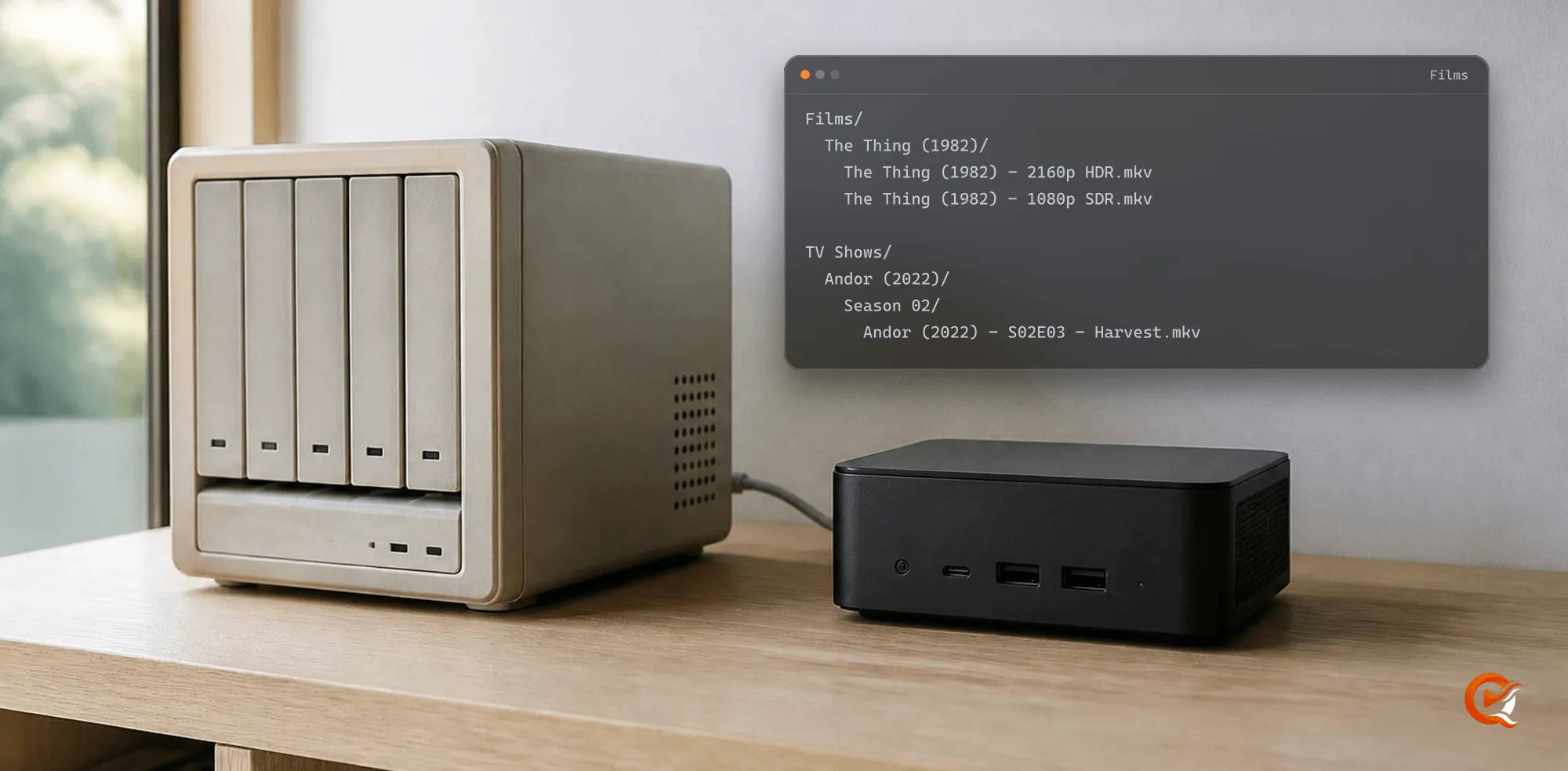
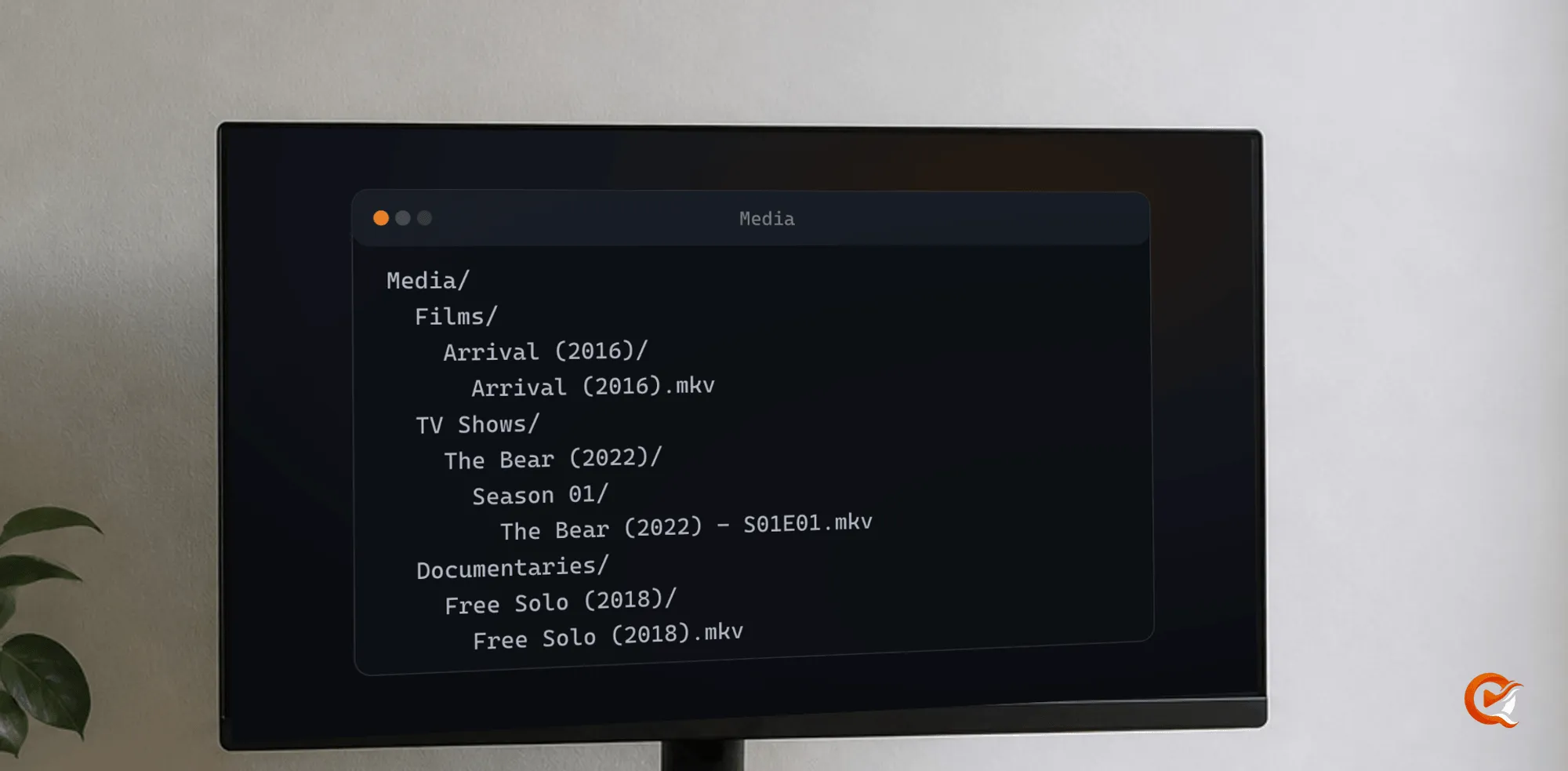
In Quven gehören Wiedergabeverlauf, Fortsetzungspositionen, Bewertungen und Wiedergabelisten-Einträge zum Titel, und ein Titel kennt seine Dateien über ihren Pfad. Um eine Mediathek zu verschieben, ohne etwas davon zu verlieren, behalten Sie den Pfad bei, den die Mediathek bereits kennt, oder verschieben Sie die Dateien innerhalb einer Mediathek, die beide Orte umfasst, und lassen Sie einen Scan ihnen folgen. Alles hier Beschriebene funktioniert im kostenlosen Tarif.
Die passende Methode wählen
| Situation | Methode |
|---|---|
| Das neue Laufwerk kann die Adresse des alten übernehmen | Pfad beibehalten |
| Die Filme kommen in einen anderen Ordner oder auf eine andere Festplatte, oder ein Laufwerk wird auf zwei aufgeteilt | Den Scan folgen lassen |
| Sie möchten einen Ordner entfernen oder durch einen anderen ersetzen | Niemals. Siehe die Änderung, die den Verlauf löscht |
Pfad beibehalten
Liegen die Filme nach dem Umzug unter derselben Adresse, muss der Server nichts verfolgen.
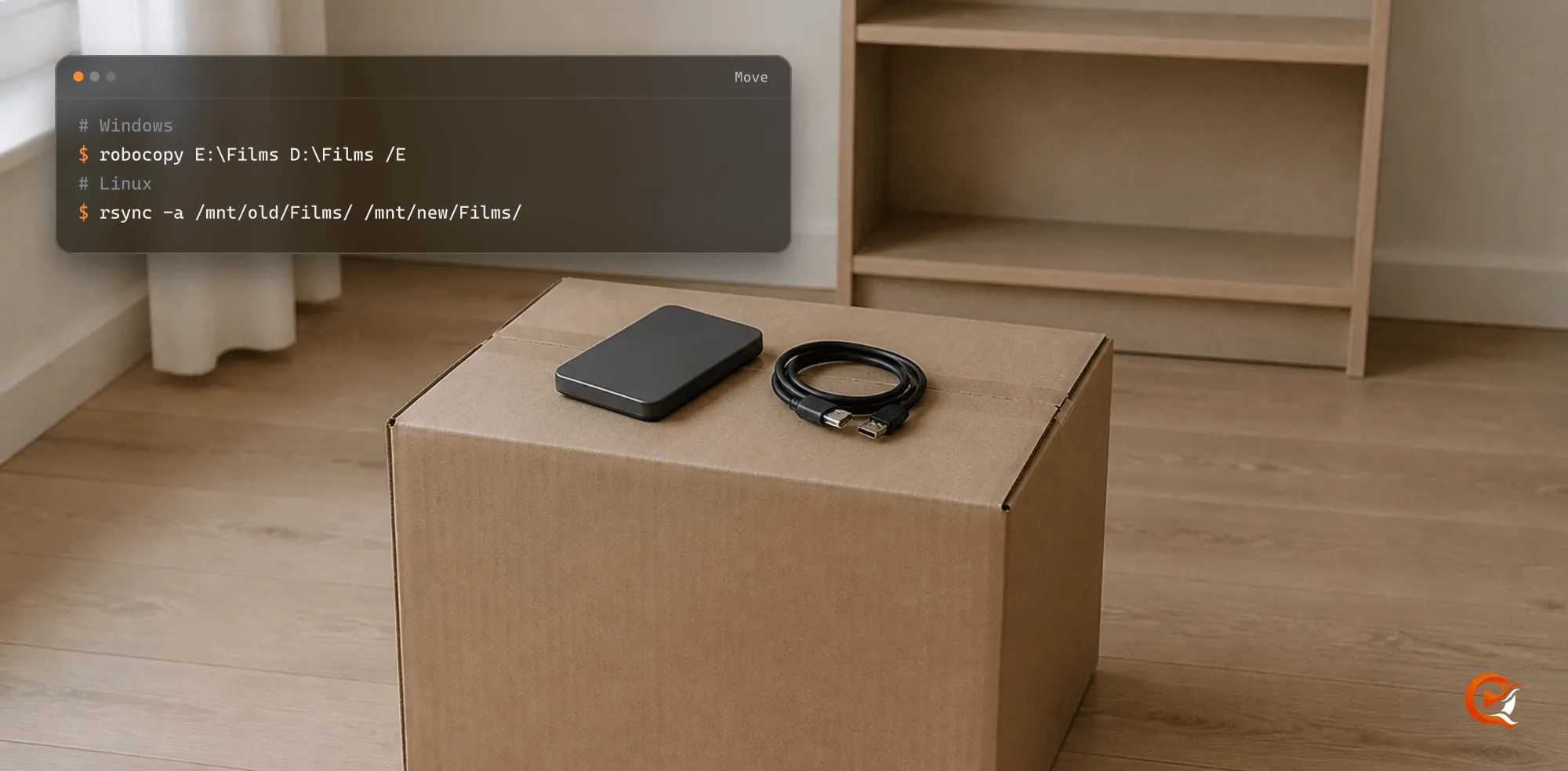
Windows. Kopieren Sie die Ordner mit derselben Struktur auf das neue Laufwerk, trennen Sie das alte und weisen Sie dem neuen Laufwerk in der Datenträgerverwaltung den Buchstaben des alten zu, sodass E:\Films weiterhin E:\Films ist:
robocopy E:\Films D:\Films /EmacOS. Externe Volumes erscheinen unter /Volumes mit ihrem Namen. Werfen Sie das alte Laufwerk aus und geben Sie dem neuen Volume denselben Namen. Bleiben beide verbunden, bindet macOS das zweite als Media 1 ein, und das ist ein anderer Pfad.
Linux. Kopieren Sie die Dateien und hängen Sie die neue Festplatte dann mit einer Zeile in /etc/fstab dort ein, wo die alte eingehängt war:
rsync -a /mnt/old/Films/ /mnt/new/Films/Docker. Der Container sieht nur /media. Ändern Sie daher QUVEN_MEDIA_DIR in .env auf den neuen Host-Ordner und erstellen Sie den Container neu. Die Pfade im Container ändern sich nicht:
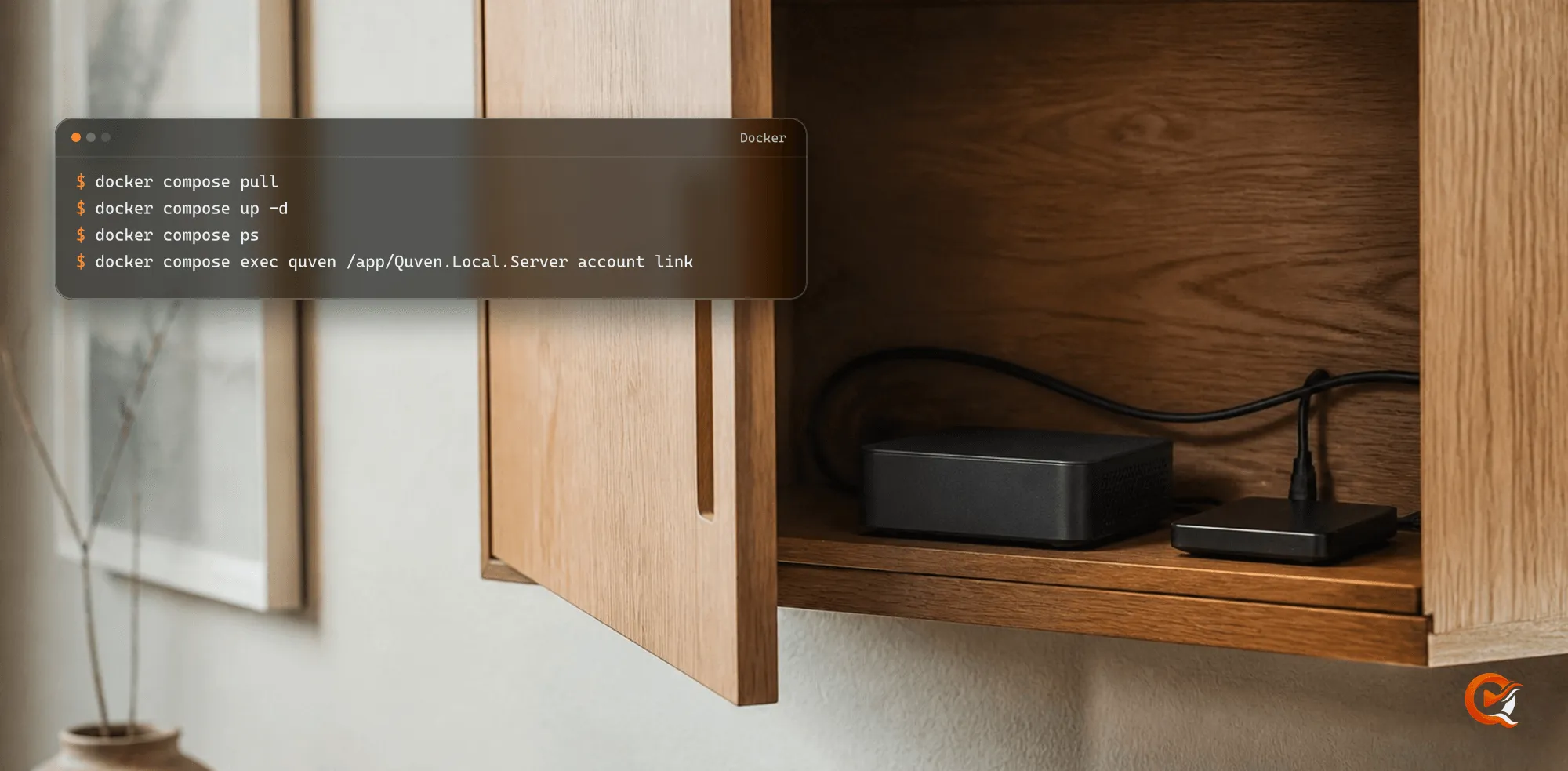
docker compose up -dWählen Sie anschließend im Menü der Mediathek in der Seitenleiste Erneut scannen und öffnen Sie etwas, das Sie zur Hälfte gesehen hatten. Die Wiedergabe sollte dort fortgesetzt werden, wo Sie aufgehört haben. Die Docker-Anleitung erklärt diesen Mount.
Den Scan folgen lassen
-
Öffnen Sie Mediathek bearbeiten im Menü der Mediathek in der Seitenleiste, wählen Sie Ordner hinzufügen… und geben Sie den neuen Speicherort an. Das Hinzufügen eines Ordners verändert nie den Inhalt der Mediathek.
-
Lassen Sie das alte Laufwerk verbunden und verschieben Sie die Dateien mit einem Werkzeug, das die Änderungszeit beibehält: Explorer, Finder,
robocopymit Standardeinstellungen,rsync -aodercp -a. Ein einfachescpversieht jede Kopie mit der aktuellen Uhrzeit.rsync -a /mnt/old/Films/ /mnt/new/Films/ -
Wenn die letzte Datei angekommen ist, klicken Sie auf Erneut scannen.
Für jede verschwundene Datei sucht der Scan unter den neu hinzugekommenen eine mit derselben Größe, Änderungszeit und Dateiendung. Passt genau eine, erfährt der Titel seinen neuen Pfad, behält denselben Dateieintrag, und der Verlauf aller Profile bleibt erhalten. Haben zwei verschwundene und zwei neue Dateien dieselbe Signatur, wie es bei identischen Kopien der Fall ist, rät der Scan nicht: Beide alten Einträge bleiben für einen späteren Scan bestehen, und nichts wird gelöscht.
Auch eine Datei, deren Zeitstempel den Umzug nicht überstanden hat, kann ihren Titel wiederfinden. Der Scan liest ihren Namen, und wenn dieser auf einen Titel verweist, den die Mediathek bereits enthält, wird die neue Datei ihm zugeordnet, bevor die verschwundene aufgegeben wird. Bonusmaterial wird am alten Ort entfernt und am neuen erfasst. Das kostet nichts, denn die Wiedergabe eines Extras speichert nie einen Gesehen-Status oder einen Fortsetzungspunkt.
Mit dem automatischen Scannen, das in Pro enthalten ist, bemerkt der Server die eintreffenden Dateien und führt denselben Scan aus, sobald sie vollständig angekommen sind.
Lassen Sie den alten Ordner in der Liste der Mediathek. Sobald das Laufwerk entfernt ist, führt der Bericht jedes Scans ihn als nicht erreichbar auf und fährt fort, ohne etwas zu entfernen.
Die Änderung, die den Verlauf löscht
Einen Ordner aus einer Mediathek zu entfernen oder durch einen anderen zu ersetzen, ist kein Umzug. Quven verwirft alle Titel der Mediathek, und der nächste Scan legt sie als neue Titel an, ohne Wiedergabeverlauf, ohne Fortsetzungspunkte und ohne Platz in irgendeiner Wiedergabeliste. Eine Änderung des Mediathektyps bewirkt dasselbe, ebenso eine ganz neue Mediathek, die auf die verschobenen Dateien zeigt, denn ein Titel gehört zu genau einer Mediathek.
Der Dialog Mediathek bearbeiten warnt Sie vor dem Speichern: Die indexierten Filme und Serien werden gelöscht, die Dateien auf dem Datenträger bleiben jedoch unberührt. Wenn Sie ihn geöffnet haben, um E:\Films in D:\Films zu ändern, schließen Sie ihn und verwenden Sie eine der beiden oben beschriebenen Methoden.
Wenn das Laufwerk getrennt ist
Es wird nichts entfernt. Ist ein Mediathekordner nicht erreichbar, weil das Laufwerk getrennt oder eine Freigabe nicht verfügbar ist, lässt der Scan alle Titel daraus unverändert und führt den Ordner als Ordner für den Server nicht erreichbar auf. Beim Abspielen eines dieser Titel wird gemeldet, dass die Datei nicht gelesen werden konnte und das Volume möglicherweise nicht eingehängt ist. Schließen Sie das Laufwerk wieder an, und der nächste Scan setzt die Arbeit fort.
Eine Anordnung hebelt diesen Schutz aus, und sie ist unter Linux verbreitet. Ein Einhängepunkt, an dem nichts eingehängt ist, ist ein leerer Ordner. Eine Mediathek, die direkt auf /mnt/media zeigt, findet daher nach dem Aushängen der Festplatte einen lesbaren Ordner ohne Filme. Lassen Sie die Mediathek eine Ebene tiefer auf /mnt/media/Films zeigen, dann verschwindet der Ordner mit der Festplatte, was der Server als fehlendes Laufwerk wertet. Die Linux-Anleitung behandelt den Rest einer Installation ohne Bildschirm.
Wenn der Verlauf eines Films bereits verloren ist
Ein Teil davon liegt in Ihrem Quven-Konto. Für jeden auf TMDb identifizierten Film werden die Gesehen-Markierung und die Fortsetzungsposition an der Katalogidentität des Films festgemacht, nicht an seinem Pfad, und dasselbe gilt für die Merkliste jedes Profils sowie für die Bewertungen und Rezensionen, die es Filmen und Serien gegeben hat. Wenn Sie sich in der Desktop-App oder im Web-Client anmelden, werden diese Daten auf den Titel zurückgeschrieben, der diese Identität trägt, ohne etwas zu überschreiben, das dort seitdem erfasst wurde. Folgen gehören nicht dazu. Sobald der Scan einer neu aufgebauten Mediathek abgeschlossen ist, melden Sie sich erneut an.
Häufig gestellte Fragen
Bemerkt Quven, wenn ich Ordner umbenenne oder neu ordne?
Ja. Eine Umbenennung innerhalb einer Mediathek ist dasselbe Ereignis wie das Verschieben auf ein anderes Laufwerk, daher folgt der Scan ihr, sofern der erneute Scan die gesamte Mediathek abdeckt und nicht nur einen ihrer Ordner.
Kann ich alles so einrichten, dass der nächste Umzug einfacher wird?
Geben Sie der Mediathek eine Adresse, die nicht vom Datenträger abhängt. Unter Windows kann die Datenträgerverwaltung ein Volume in einem leeren NTFS-Ordner wie C:\Media bereitstellen, sodass ein künftiges Laufwerk im selben Ordner bereitgestellt wird. Unter Linux richten Sie die Mediathek auf einen Ordner unterhalb des Einhängepunkts aus. Eine Docker-Installation funktioniert über /media bereits so.
Kann ein Scan jemals meine Dateien löschen?
Nein. Ein Scan ändert nur den Katalog. Quven löscht etwas von einem Datenträger nur, wenn Sie es in einem Dialog verlangen, der dies ausdrücklich angibt, etwa mit Dateien auch vom Laufwerk löschen beim Entfernen von Titeln.
Werden Musik, E-Books und Hörbücher genauso verschoben?
Ja. Der Scan verfolgt eine Aufnahme, ein E-Book oder einen Hörbuchteil anhand derselben Signatur wie einen Film. Der Leitfaden zur Organisation behandelt Ordnerstrukturen, die spätere Verschiebungen vereinfachen.
Ich ziehe auch auf einen neuen Computer um. Wo fange ich an?
Verschieben Sie zuerst den Server, dann die Laufwerke, und halten Sie beide Änderungen getrennt. Der Leitfaden zur Migration beschreibt, wie Sie eine Mediathek auf einen neuen Server übernehmen, und auf der Download-Seite finden Sie die Installationsprogramme.
Ist für etwas davon ein kostenpflichtiger Tarif nötig?
Nein. Das Verfolgen verschobener Dateien, das Erhalten von Titeln bei abgezogenem Laufwerk und das Zurückschreiben des Filmverlaufs aus Ihrem Konto funktionieren in jedem Tarif. Pro ergänzt automatisches Scannen, das verwaltete Relay und den Web-Client unter app.quven.tv.