Quven
Quven'%3e%3cpath%20d='M0%200v40h60V0z'%20fill='%23012169'/%3e%3cpath%20d='M0%200l60%2040m0-40L0%2040'%20stroke='%23fff'%20stroke-width='8'/%3e%3cpath%20d='M0%200l60%2040m0-40L0%2040'%20clip-path='url(%23d)'%20stroke='%23C8102E'%20stroke-width='5'/%3e%3cpath%20d='M30%200v40M0%2020h60'%20stroke='%23fff'%20stroke-width='13'/%3e%3cpath%20d='M30%200v40M0%2020h60'%20stroke='%23C8102E'%20stroke-width='8'/%3e%3c/g%3e%3c/svg%3e)


Ein NAS transkodiert 4K nur dann, wenn sein Prozessor eine Video-Engine mitbringt, die den Codec des Films in dieser Auflösung dekodiert, und wenn der Server im Container diese Engine erreicht. Das Datenblatt nennt Ihnen den Prozessor, drei Befehle auf dem NAS verraten den Rest. Mit Quven stellt sich die Frage seltener, als man denkt, denn die Desktop- und Mobil-Apps nehmen die Datei so, wie sie gespeichert ist (warum native Wiedergabe die Arbeit des Servers verändert).
1. Wissen, wann das NAS überhaupt transkodiert
| Wer zuschaut | Was das NAS tut |
|---|---|
| Die Desktop- und Mobil-Apps von Quven | Schickt die Datei so, wie sie auf der Platte liegt |
| Ein aktueller Browser | Kopiert das Bild, das er dekodieren kann, bis 4K und 25 Mbps, und transkodiert den Rest |
| Der Standard-Receiver eines Chromecast | Nimmt nur H.264 und AAC an, ein Film in HEVC oder AV1 wird also transkodiert |
| Eine im Player gewählte niedrigere Qualität | Transkodiert auf die gewünschte Qualität |
Ein Bilduntertitel einer Blu-ray oder DVD, der im Browser erscheint, wird ins Video eingebrannt, und auch das verlangt eine Transkodierung; die Disc-Anleitung erklärt, woher dieser Aufwand kommt.
2. Erst den Prozessor lesen, dann die Verpackung
Der Prozessor entscheidet. Das Datenblatt des Herstellers nennt ihn: Synologys Blatt zur DS224+, aktualisiert am 6. August 2026, führt einen Intel Celeron J4125, den Intel als Gemini Lake Refresh einordnet. Suchen Sie die Familie Ihres Prozessors auf der Website von Intel und lesen Sie dann deren Zeile in der Codec-Tabelle des Intel-Mediatreibers, den das Quven-Image mitbringt, abgerufen am 20. Oktober 2026:
| Prozessorfamilie | Dekodiert HEVC 10 Bit | Dekodiert AV1 | Kodiert H.264 |
|---|---|---|---|
| Apollo Lake, Gemini Lake (Celeron J4125) | Ja | Nein | Ja |
| Kaby Lake, Coffee Lake, Comet Lake | Ja | Nein | Ja |
| Jasper Lake (Celeron N5105) | Ja | Nein | Ja |
| Tiger Lake, Alder Lake (Intel N100) | Ja | Ja | Ja |
| Ohne eigene Grafik | Nein | Nein | Nein |
Eine 4K-Blu-ray ist in HEVC mit 10 Bit kodiert, für eine Sammlung von Discs zählt also die zweite Spalte. Einen AV1-Film auf einem Chip ohne AV1-Dekodierung dekodieren die Prozessorkerne, die Kodierung übernimmt weiterhin die Engine.
3. Die Engine über die Shell des NAS finden
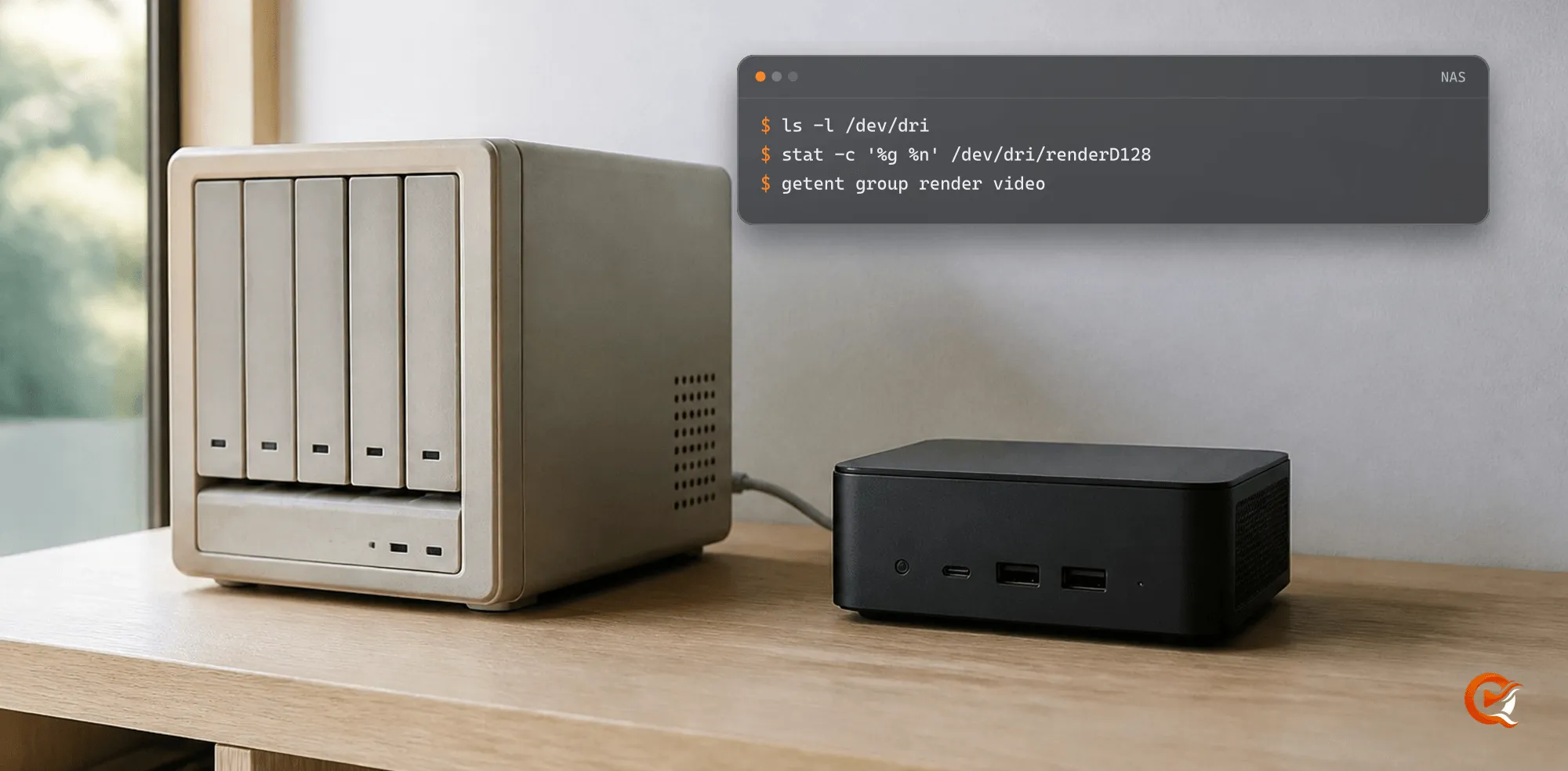
Öffnen Sie eine SSH-Sitzung auf dem NAS und führen Sie aus:
ls -l /dev/dri
stat -c '%g %n' /dev/dri/renderD128
getent group render video- Gar kein
/dev/dri: Das System stellt keine Engine bereit, und der Prozessor transkodiert allein. renderD128in der Liste: Das ist der Render-Knoten, den ein Container braucht, undstatgibt die Nummer der Gruppe aus, der er gehört.- Keine Zeile
rendervongetent: Der Knoten gehört einer anderen Gruppe, verwenden Sie also die Nummer, diestatausgegeben hat.
4. Den Render-Knoten an Quven übergeben
Liegen die Dateien aus der Docker-Anleitung bereit, bindet compose.vaapi.yaml den Knoten ein und fügt die beiden Gruppen hinzu. Schreiben Sie deren Nummern in .env und starten Sie den Dienst mit diesem Profil:
echo 'QUVEN_RENDER_GID='"$(stat -c '%g' /dev/dri/renderD128)" >> .env
echo 'QUVEN_VIDEO_GID='"$(getent group video | cut -d: -f3)" >> .env
docker compose -f compose.yaml -f compose.vaapi.yaml up -d
Beide Werte sind Pflicht, ohne sie startet das Profil nicht. Heißt die Engine nicht renderD128, tragen Sie ihren Pfad in .env unter QUVEN_DRI_RENDER_DEVICE ein, innerhalb und außerhalb des Containers derselbe.
5. Lesen, was Quven bestätigt hat
Hardware-Transkodierung ist in jedem Tarif kostenlos, es gibt also nichts dazuzukaufen. Ein Administrator öffnet in der Desktop-App von Quven die Einstellungen:
- Die Registerkarte Info und Diagnose listet unter Backends für die Hardwarebeschleunigung jedes Backend auf, das dieser Rechner bestanden hat. VAAPI oder Quick Sync heißt, dass die Engine arbeitet, „Keine erkannt“, dass der Prozessor die Arbeit macht.
- In der Registerkarte Qualität bleibt Server-Transkodierung auf Automatisch und nimmt das erste Backend, das besteht: zuerst NVIDIA, dann Quick Sync, dann VAAPI.
6. Mit einem 4K-Film beweisen
Eine Prüfung zeigt, dass die Engine da ist. Ein Film zeigt, ob sie mithält.
- Öffnen Sie einen 4K-Film in HEVC im Web-Client unter app.quven.tv, der zu Pro gehört.
- Wählen Sie in den Einstellungen des Players eine niedrigere Qualität als die der Datei, damit der Server transkodieren muss.
- Öffnen Sie Statistiken anzeigen und lesen Sie Server-Encoder: VAAPI oder Quick Sync (Intel), wenn die Engine gearbeitet hat, Software (CPU), wenn nicht.
- Lassen Sie den Film ein paar Minuten laufen. Bleibt das Bild immer wieder stehen, während die Engine arbeitet, verlangen Sie ihr zu viel ab: Wählen Sie eine niedrigere Qualität und sehen Sie erneut hin.
Die HDR-Anleitung erklärt, was passiert, wenn der Film HDR hat und der Bildschirm nicht. Quven lässt sich kostenlos herunterladen, und die Tarife zeigen, was Pro und Lifetime hinzufügen.
Häufig gestellte Fragen
Spielt ein NAS ohne Hardware-Transkodierung mit Quven trotzdem 4K ab?
Ja, mit den Desktop- und Mobil-Apps, die die Datei so nehmen, wie sie gespeichert ist. Ein Browser, der den Codec dekodiert, erhält eine Kopie des Bildes ohne Transkodierung.
Braucht man für die Hardware-Transkodierung einen kostenpflichtigen Tarif?
Nein. Quick Sync, VAAPI und die anderen Backends funktionieren im kostenlosen Tarif genauso wie in Pro, Max und Lifetime.
Warum zeigt Statistiken anzeigen auf einem Intel-NAS Software (CPU)?
Der Render-Knoten hat den Container nicht erreicht, oder das Backend ist beim Start gescheitert und bis zum Neustart des Servers beiseitegelegt worden. Suchen Sie im Serverprotokoll nach tainted und starten Sie den Container neu.
Taugt ein ARM-NAS für 4K?
Nur wenn es V4L2-M2M-Codecs bereitstellt, die die ARM-Profile der Docker-Anleitung nutzen. Ohne sie läuft die Transkodierung auf seinen Kernen, also passen die nativen Apps, die die Datei unverändert nehmen, am besten dazu.