Quven
Quven'%3e%3cpath%20d='M0%200v40h60V0z'%20fill='%23012169'/%3e%3cpath%20d='M0%200l60%2040m0-40L0%2040'%20stroke='%23fff'%20stroke-width='8'/%3e%3cpath%20d='M0%200l60%2040m0-40L0%2040'%20clip-path='url(%23d)'%20stroke='%23C8102E'%20stroke-width='5'/%3e%3cpath%20d='M30%200v40M0%2020h60'%20stroke='%23fff'%20stroke-width='13'/%3e%3cpath%20d='M30%200v40M0%2020h60'%20stroke='%23C8102E'%20stroke-width='8'/%3e%3c/g%3e%3c/svg%3e)


Der Befehl quven startet, stoppt, prüft, verknüpft und aktualisiert einen Quven-Server. Am wichtigsten ist er auf einem Gerät ohne Bildschirm, auf dem Ihnen nur das Terminal bleibt.
Befehl ausführen
Das Bundle installiert unter Windows und macOS beim Start der Desktop-App einen quven-Launcher. Öffnen Sie daher nach dem ersten Start ein neues Terminal:
- Windows:
%LocalAppData%\Quven\bin, Ihrem Benutzerpfad hinzugefügt. - macOS:
~/.local/bin, dem zsh-Profil hinzugefügt.
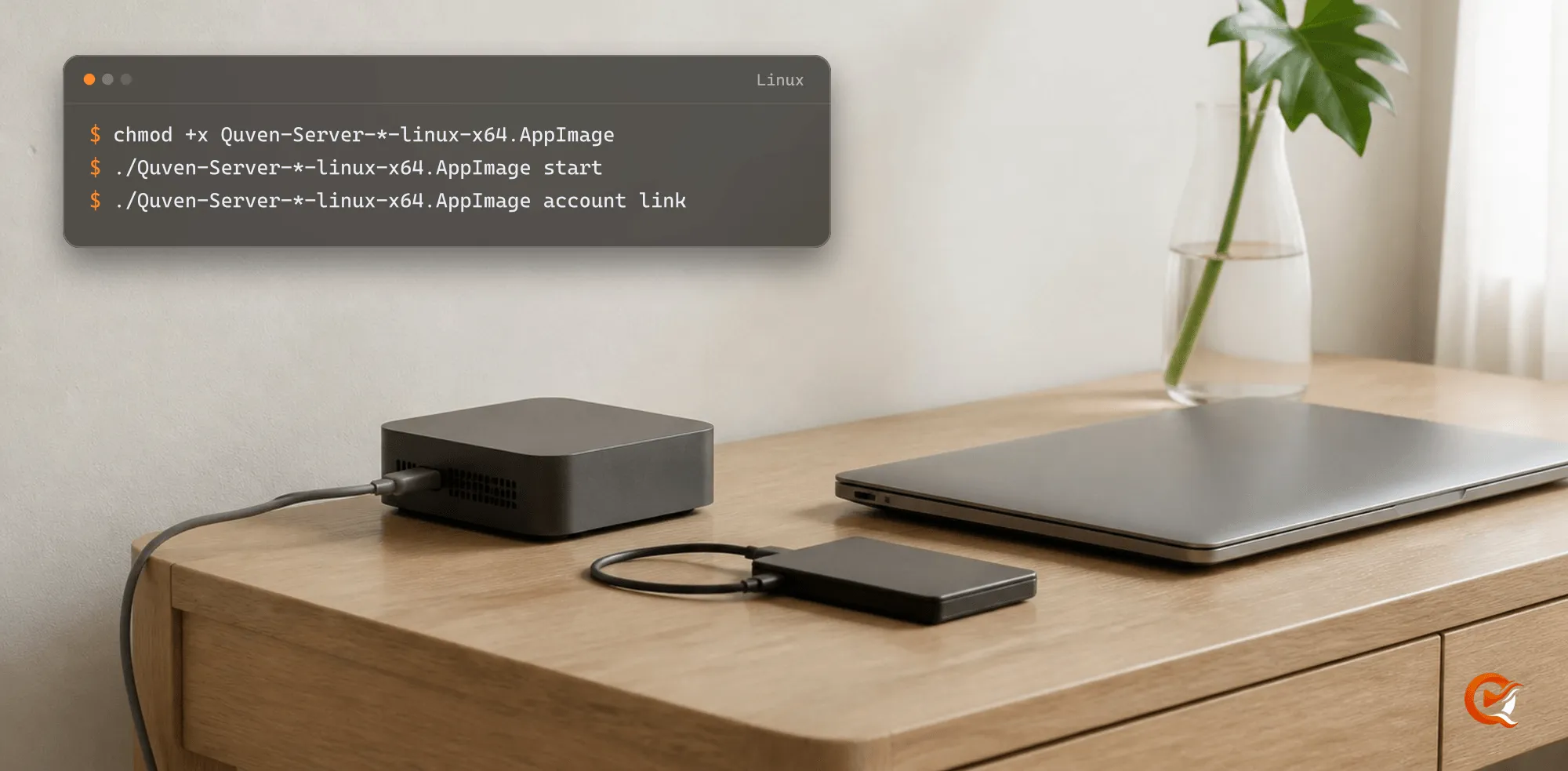
Die Variante „Nur Server“ hat weder eine Desktop-App noch einen Launcher. Rufen Sie die Serverdatei mit denselben Argumenten auf, sodass aus quven status Folgendes wird:
# Windows, from the install folder
Quven.Local.Server status

# Linux AppImage
./Quven-Server-*-linux-x64.AppImage status

# Docker image
docker compose exec quven /app/Quven.Local.Server status
Alles Folgende funktioniert mit beiden Schreibweisen gleich.
Starten, stoppen und prüfen
quven start
quven status
quven info
quven logs -f
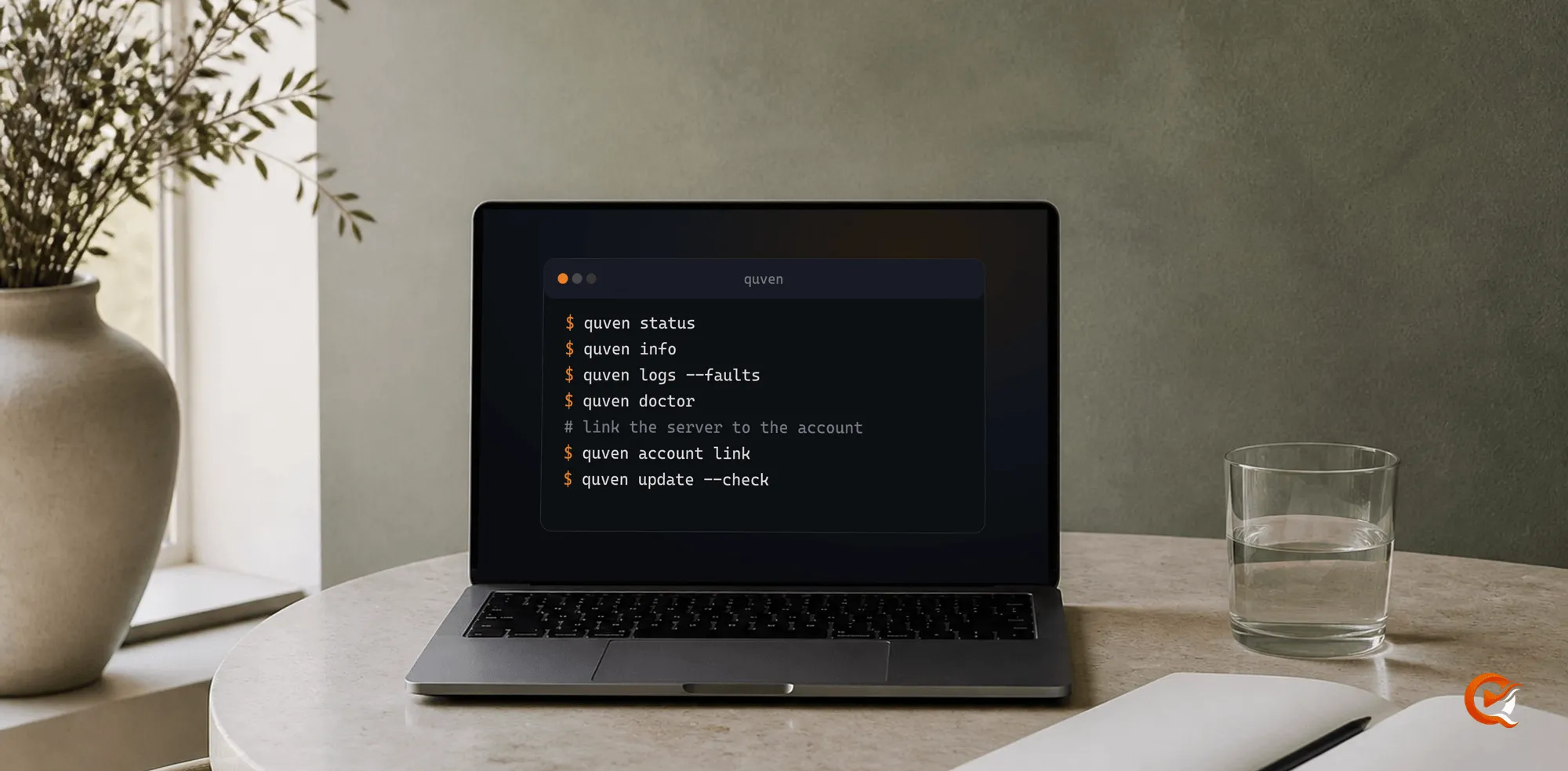
quven stopstartstartet den Server im Hintergrund und kehrt zurück, sobald er antwortet.stopfordert ihn zum Herunterfahren auf und wartet, bis er beendet ist.restarterledigt beides.statuszeigt, ob der Server läuft, mit welchem Konto er verknüpft ist, den Fernzugriff und ein ausstehendes Update.infoergänzt die Version, die Adresse und die verwendeten Ordner.logsgibt die neuesten Zeilen des Serverprotokolls aus, und-fverfolgt es fortlaufend.--errorsbehält nur Warnungen und Fehler.
Herausfinden, warum er nicht gestartet ist
quven logs --faults
quven doctor
logs --faults liest die Datei, in der ein fehlgeschlagener Start seine Ursache festhält. doctor prüft den Datenordner, den Speicherplatz und das Protokoll auf Fehler des letzten Tages und liest bei laufendem Server zusätzlich die Kontoverknüpfung, den Fernzugriff und die Updates. Findet er ein Problem, endet er mit Exit-Code 61; reine Warnungen enden weiterhin mit 0.
Server mit Ihrem Konto verknüpfen
quven account link
quven account status
quven account unlink --yes
account link gibt einen Code und eine Adresse aus. Öffnen Sie die Adresse, melden Sie sich an und bestätigen Sie den Server. Lassen Sie den Befehl laufen, bis er die Bestätigung meldet, denn ein abgelaufener Code erfordert einen neuen Durchlauf. Alle drei Befehle setzen einen laufenden Server voraus.
Der verwaltete Fernzugriff gehört zu Pro:
quven remote-access status
quven remote-access on
quven remote-access off
Aktualisieren
quven update --check
quven update
--check meldet nur. update lädt herunter, installiert und wartet dann auf den Neustart des Servers. Beide setzen einen laufenden Server voraus. Starten Sie also zuerst einen Server, den Sie über Nacht beendet haben, sonst endet der Befehl mit dem Exit-Code 1 und meldet, dass kein Server antwortet. Mit --check ist der Exit-Code 20 kein Fehler: Er bedeutet, dass ein Update verfügbar ist.
In einem Skript verwenden
Die meisten Befehle akzeptieren --json für eine Zeile JSON, und --no-color oder die Variable NO_COLOR fordert eine schlichte Ausgabe an. logs, completions und help akzeptieren --json nicht.
| Exit-Code | Bedeutung |
|---|---|
| 0 | Fertig |
| 1 | Server läuft nicht oder konnte nicht starten |
| 2 | Die Befehlszeile wurde nicht verstanden |
| 20 | update --check hat ein Update gefunden |
| 61 | doctor hat ein Problem gefunden |
| 130 | Unterbrochen |
Jeder Befehl hat außerdem eigene Codes für einen Fehler, etwa 23, wenn ein Update fehlschlägt, oder 32, wenn die Kontoverknüpfung fehlschlägt. quven help <command> listet sie auf.
Eine nächtliche Prüfung, die ein Update nur installiert, wenn eines vorliegt:
#!/bin/sh
quven update --check
case $? in
  20) quven update ;;
  0)  echo "up to date" ;;
  *)  echo "server not running or update check failed" >&2; exit 1 ;;
esac
Shell-Vervollständigung und die Optionen eines Befehls:
quven completions bash
quven help status
quven help completions
quven help listet alle Befehle auf, und help completions nennt die anderen Shells.
Wenn der Server unter Linux als systemd-Dienst läuft, beenden und starten Sie ihn mit systemctl neu, niemals mit quven stop oder quven restart. Die Unit startet alles neu, was sich beendet, sodass beide gegeneinander arbeiten würden und der Server kurz nach dem absichtlichen Beenden wieder laufen könnte.
Häufig gestellte Fragen
Benötige ich die Desktop-App, um die Befehlszeile zu verwenden?
Nein. Beim Bundle richtet die Desktop-App den Starter quven ein, und bei „Nur Server“ rufen Sie die Serverdatei direkt mit denselben Argumenten auf.
Warum meldet mein Terminal, dass quven nicht gefunden wird?
Entweder wurde das Terminal geöffnet, bevor der Starter existierte, oder das Paket ist „Nur Server“. Öffnen Sie ein neues Terminal, oder verwenden Sie den Pfad der Serverdatei.
Wie finde ich heraus, warum der Server nicht gestartet ist?
Führen Sie quven logs --faults aus, das die Datei liest, in die ein fehlgeschlagener Start schreibt, und anschließend quven doctor für den Rest der Installation.