Quven
Quven'%3e%3cpath%20d='M0%200v40h60V0z'%20fill='%23012169'/%3e%3cpath%20d='M0%200l60%2040m0-40L0%2040'%20stroke='%23fff'%20stroke-width='8'/%3e%3cpath%20d='M0%200l60%2040m0-40L0%2040'%20clip-path='url(%23d)'%20stroke='%23C8102E'%20stroke-width='5'/%3e%3cpath%20d='M30%200v40M0%2020h60'%20stroke='%23fff'%20stroke-width='13'/%3e%3cpath%20d='M30%200v40M0%2020h60'%20stroke='%23C8102E'%20stroke-width='8'/%3e%3c/g%3e%3c/svg%3e)


En Quven, el historial de visionado, los puntos de reanudación, las valoraciones y las entradas de las listas de reproducción pertenecen al título, y un título conoce sus archivos por su ruta. Para mover una biblioteca sin perder nada de eso, conserva la ruta que la biblioteca ya conoce, o mueve los archivos dentro de una biblioteca que contenga los dos lugares y deja que un análisis los siga. Todo lo que se describe aquí funciona con el plan gratuito.
Elige cómo mover
| Situación | Método |
|---|---|
| El disco nuevo puede tomar la dirección del antiguo | Conserva la ruta |
| Las películas van a otra carpeta u otro disco, o un disco se reparte entre dos | Deja que el análisis siga los archivos |
| Quieres quitar una carpeta o sustituirla por otra | Nunca. Consulta la edición que borra el historial |
Conserva la ruta
Si las películas están en la misma dirección después del traslado, el servidor no tiene nada que seguir.
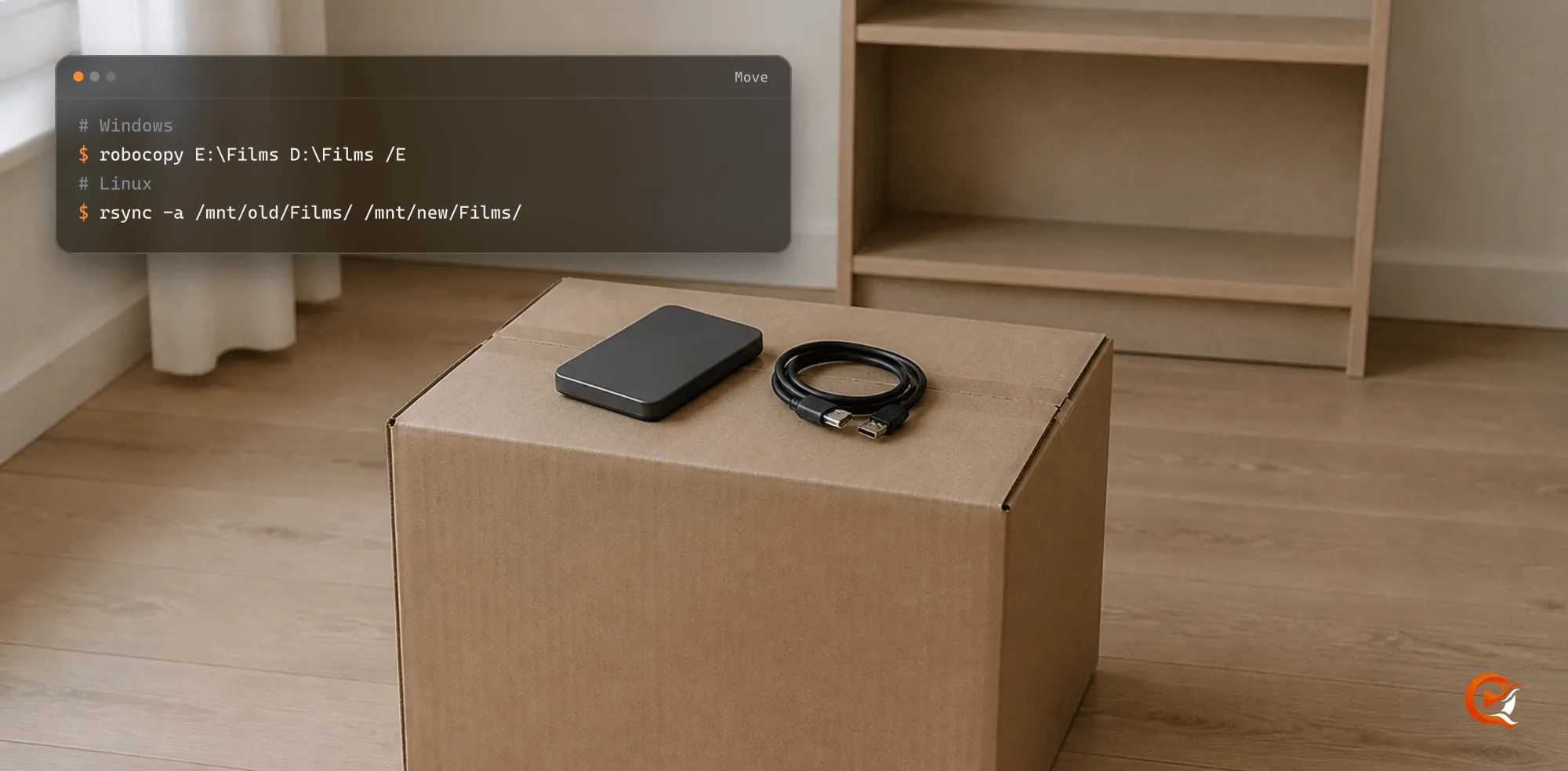
Windows. Copia las carpetas al disco nuevo con la misma estructura, desconecta el antiguo y asigna al disco nuevo la letra del antiguo en Administración de discos, de modo que E:\Films siga siendo E:\Films:
robocopy E:\Films D:\Films /EmacOS. Los volúmenes externos aparecen bajo /Volumes con su nombre. Expulsa el disco antiguo y da al volumen nuevo el mismo nombre. Si los dos siguen conectados, macOS monta el segundo como Media 1, que es una ruta distinta.
Linux. Copia los archivos y después monta el disco nuevo donde estaba montado el antiguo, con una línea en /etc/fstab:
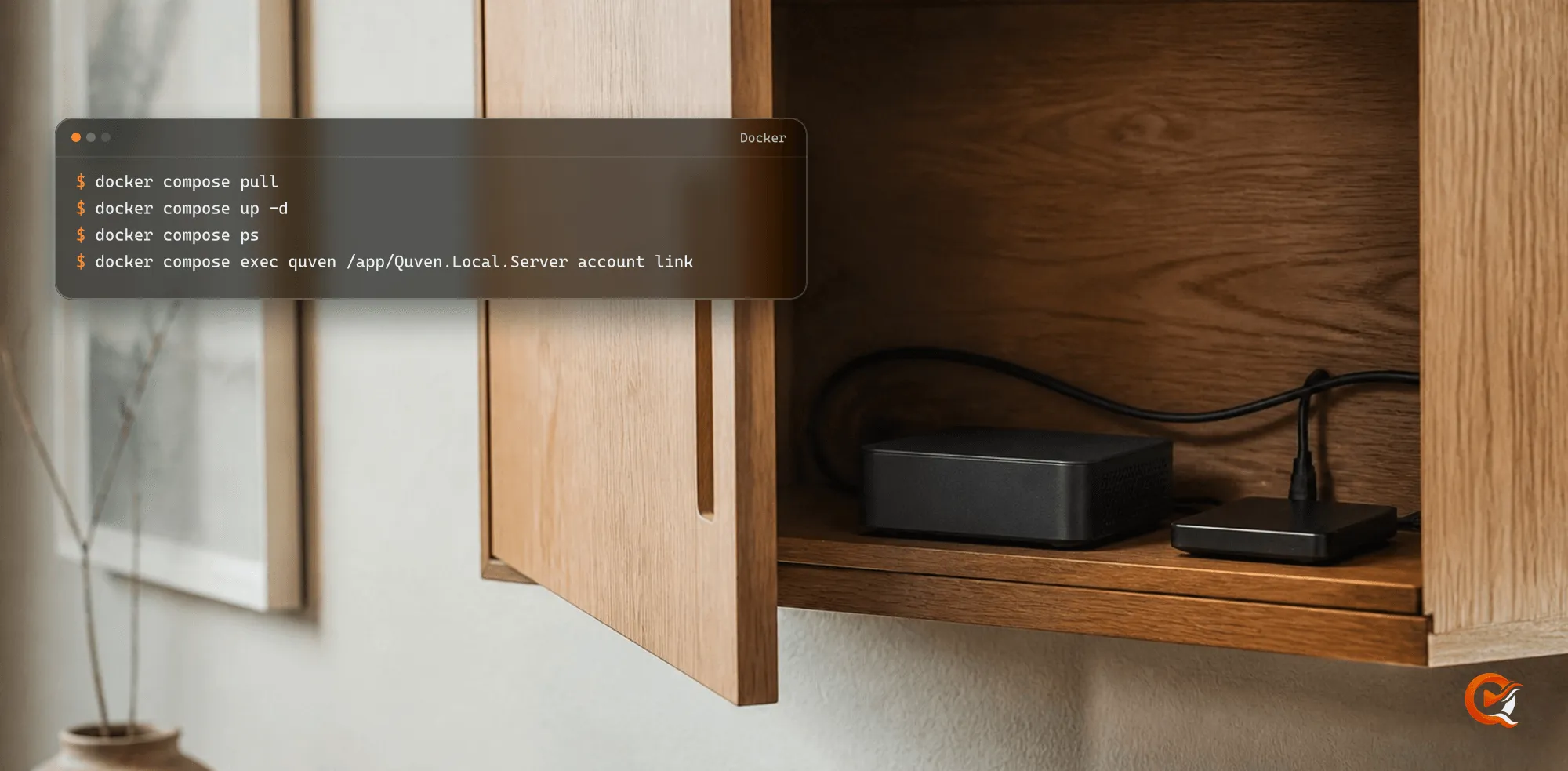
rsync -a /mnt/old/Films/ /mnt/new/Films/Docker. El contenedor solo ve /media, así que cambia QUVEN_MEDIA_DIR en .env para que apunte a la nueva carpeta del host y vuelve a crear el contenedor. Las rutas dentro del contenedor no cambian:
docker compose up -dDespués elige Rescan en el menú de la biblioteca, en la barra lateral, y abre algo que hubieras dejado a medias. Debería reanudarse donde lo dejaste. La guía de Docker explica ese montaje.
Deja que el análisis siga los archivos
-
Abre Edit library desde el menú de la biblioteca en la barra lateral, elige Add folder… y selecciona la nueva ubicación. Añadir una carpeta nunca toca lo que contiene la biblioteca.
-
Mantén conectado el disco antiguo y traslada los archivos con una herramienta que conserve la fecha de modificación: el Explorador de archivos, el Finder,
robocopycon su configuración predeterminada,rsync -aocp -a. Uncpsin más marca cada copia con la hora actual.rsync -a /mnt/old/Films/ /mnt/new/Films/ -
Cuando haya llegado el último archivo, pulsa Rescan.
Por cada archivo desaparecido, el análisis busca entre los recién llegados uno con el mismo tamaño, la misma fecha de modificación y la misma extensión. Cuando encaja exactamente uno, el título aprende su nueva ruta, conserva el mismo registro de archivo y el historial de cada perfil sigue unido a él. Si dos archivos desaparecidos y dos recién llegados comparten firma, como ocurre con las copias idénticas, el análisis no adivina: las dos entradas antiguas se quedan para un análisis posterior y no se elimina nada.
Un archivo cuya fecha no sobrevivió al traslado todavía puede encontrar su título. El análisis lee su nombre y, cuando este corresponde a un título que la biblioteca ya contiene, el archivo nuevo se une a él antes de que se descarte el desaparecido. Los extras se eliminan en el lugar antiguo y se recogen en el nuevo, lo que no cuesta nada, porque reproducir un extra nunca registra un visionado ni un punto de reanudación.
Con el análisis automático, incluido en Pro, el servidor detecta la llegada de los archivos y ejecuta el mismo análisis cuando se han estabilizado.
Deja la carpeta antigua en la lista de la biblioteca. Cuando el disco ya no esté, el informe de cada análisis la señalará como no accesible y continuará sin eliminar nada.
La edición que borra el historial
Quitar una carpeta de una biblioteca, o sustituirla por otra, no es un traslado. Quven descarta todos los títulos que contenía la biblioteca, y el siguiente análisis los vuelve a crear como títulos nuevos, sin historial de visionado, sin puntos de reanudación y sin lugar en las listas de reproducción de nadie. Cambiar el tipo de la biblioteca tiene el mismo efecto, y también lo tiene una biblioteca completamente nueva que apunte a los archivos movidos, porque un título pertenece a una sola biblioteca.
El cuadro de diálogo Edit library te avisa antes de guardar: las películas y series indexadas se eliminan, aunque los archivos del disco no se tocan. Si lo abriste para convertir E:\Films en D:\Films, ciérralo y usa uno de los dos traslados descritos arriba.
Cuando el disco está desconectado
No se elimina nada. Si no se puede llegar a una carpeta de la biblioteca, porque el disco está desconectado o un recurso compartido no responde, el análisis deja como estaban todos los títulos de esa carpeta y la señala como Folder not accessible to the server. Al reproducir uno de esos títulos, se indica que no se pudo leer el archivo y que es posible que el volumen no esté montado. Vuelve a conectar el disco y el siguiente análisis continúa.
Hay una disposición que anula esta protección, y es habitual en Linux. Un punto de montaje sin nada montado es una carpeta vacía, así que una biblioteca que apunte directamente a /mnt/media encuentra, tras desmontar el disco, una carpeta legible sin ninguna película. Apunta la biblioteca un nivel más abajo, a /mnt/media/Films, y la carpeta desaparecerá con el disco, lo que el servidor interpreta como un disco ausente. La guía de Linux cubre el resto de una instalación sin pantalla.
Si el historial de una película ya se ha perdido
Tu cuenta de Quven conserva una parte. Para cada película identificada en TMDb, la marca de visto y el punto de reanudación se guardan asociados a la identidad de la película en el catálogo, no a su ruta, igual que la Watchlist de cada perfil y las valoraciones y reseñas que ha dado a películas y series. Cuando inicias sesión desde la aplicación de escritorio o desde el cliente web, todo ello se vuelve a escribir en el título que lleva esa identidad, sin sobrescribir nada de lo que se haya registrado allí desde entonces. Los episodios no forman parte de ello. Cuando una biblioteca reconstruida haya terminado su análisis, vuelve a iniciar sesión.
Preguntas frecuentes
¿Detecta Quven si cambio el nombre de las carpetas o las reorganizo?
Sí. Cambiar un nombre dentro de una biblioteca es el mismo hecho que un traslado a otro disco, así que el análisis lo sigue, siempre que el nuevo análisis cubra toda la biblioteca y no una sola de sus carpetas.
¿Puedo dejarlo todo preparado para que el próximo traslado sea más sencillo?
Da a la biblioteca una dirección que no dependa del disco. En Windows, Administración de discos puede montar un volumen dentro de una carpeta NTFS vacía, como C:\Media, de modo que un disco futuro se monte en esa misma carpeta. En Linux, apunta la biblioteca a una carpeta por debajo del punto de montaje. Una instalación de Docker ya funciona así gracias a /media.
¿Puede un análisis eliminar mis archivos?
No. Un análisis solo cambia el catálogo. Quven elimina algo de un disco únicamente cuando se lo pides en un cuadro de diálogo que lo indica, como Also delete the files from the drive cuando quitas títulos.
¿La música, los libros electrónicos y los audiolibros se mueven del mismo modo?
Sí. El análisis sigue una grabación, un libro electrónico o una parte de un audiolibro mediante la misma firma que una película. La guía de organización recoge las estructuras de carpetas que simplifican los traslados posteriores.
También me cambio de ordenador. ¿Por dónde empiezo?
Traslada primero el servidor y después los discos, y mantén separados los dos cambios. La guía de migración explica cómo llevar una biblioteca a un servidor nuevo, y la página de descargas tiene los instaladores.
¿Hace falta un plan de pago para algo de esto?
No. El seguimiento de los archivos movidos, la conservación de los títulos mientras un disco está desconectado y la reescritura del historial de películas desde tu cuenta funcionan en todos los planes. Pro añade el análisis automático, el relé gestionado y el cliente web en app.quven.tv.