Quven
Quven'%3e%3cpath%20d='M0%200v40h60V0z'%20fill='%23012169'/%3e%3cpath%20d='M0%200l60%2040m0-40L0%2040'%20stroke='%23fff'%20stroke-width='8'/%3e%3cpath%20d='M0%200l60%2040m0-40L0%2040'%20clip-path='url(%23d)'%20stroke='%23C8102E'%20stroke-width='5'/%3e%3cpath%20d='M30%200v40M0%2020h60'%20stroke='%23fff'%20stroke-width='13'/%3e%3cpath%20d='M30%200v40M0%2020h60'%20stroke='%23C8102E'%20stroke-width='8'/%3e%3c/g%3e%3c/svg%3e)


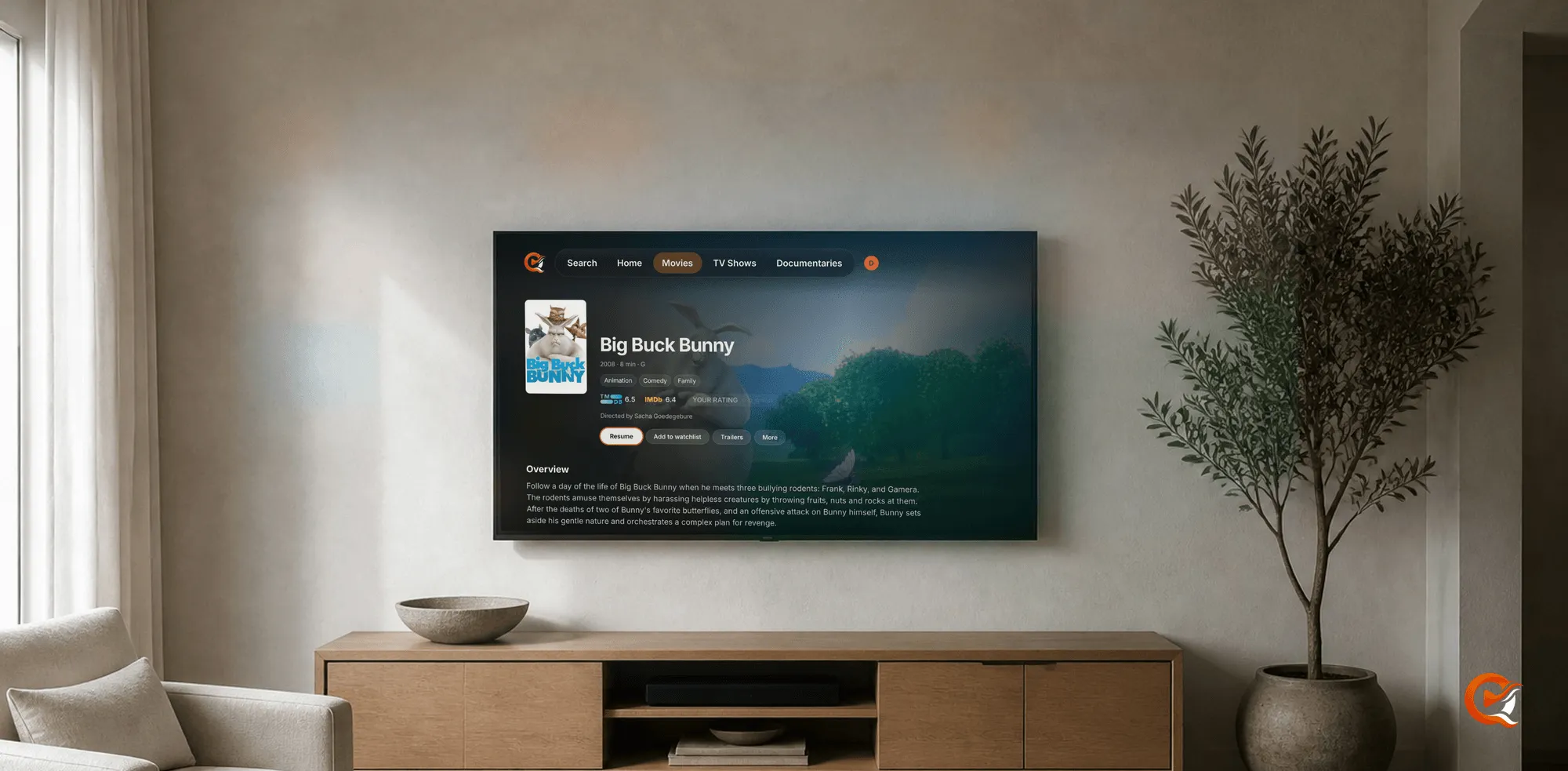
En Linux, Quven funciona como servidor. El AppImage sirve tu biblioteca a los clientes nativos y web de tus otros dispositivos, y el propio equipo no muestra ninguna interfaz.
Arranca el servidor
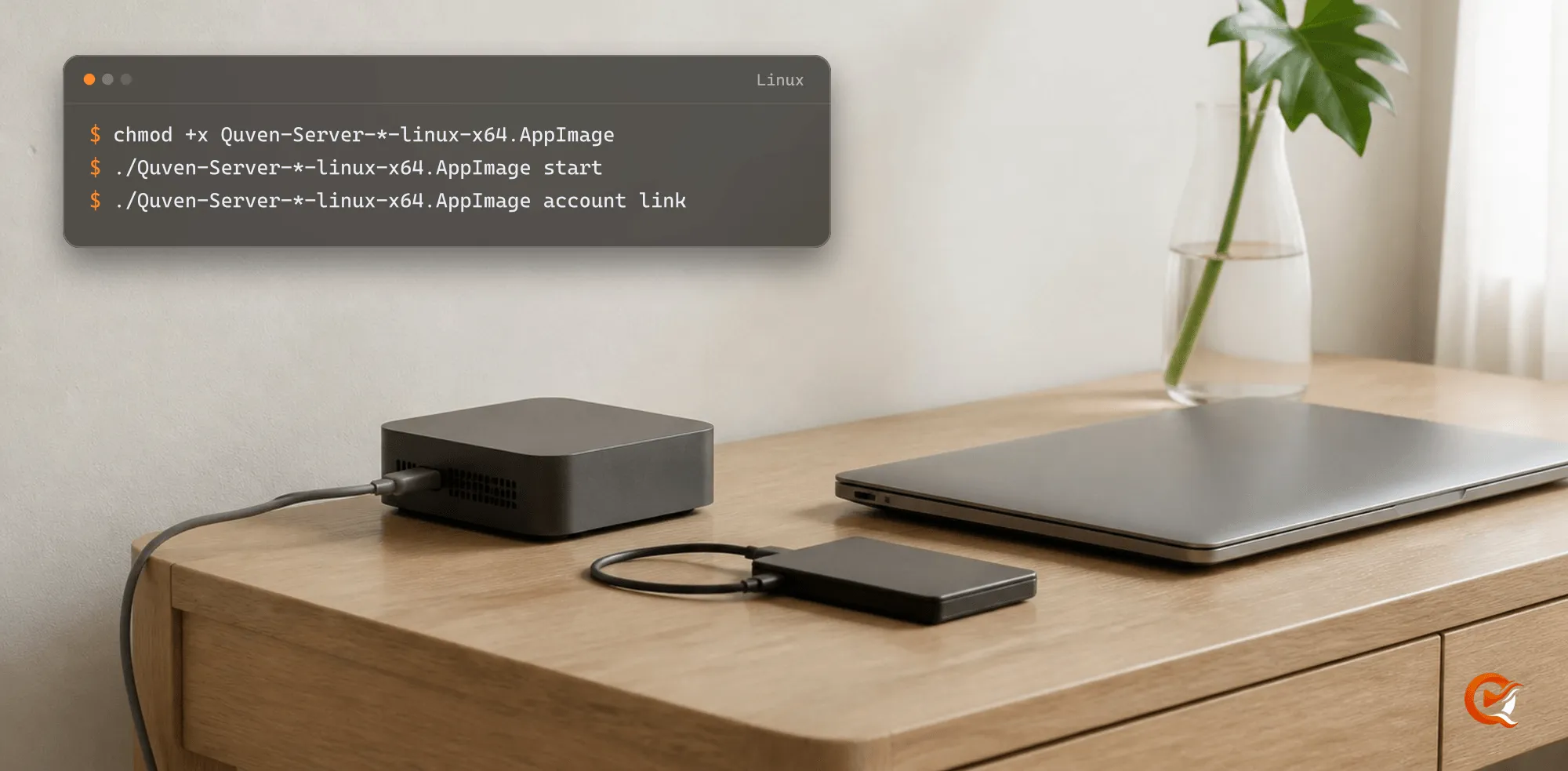
Descarga el archivo desde la página de descarga, abre una terminal en su carpeta y ejecuta:
chmod +x Quven-Server-*-linux-x64.AppImage
./Quven-Server-*-linux-x64.AppImage start
./Quven-Server-*-linux-x64.AppImage account link
En ARM64, como una Raspberry Pi, el archivo es Quven-Server-<versión>-linux-arm64.AppImage. Deja una sola descarga en la carpeta: con un archivo más antiguo al lado, el patrón de los comandos coincide con ambos. account link muestra un código y una dirección: abre la dirección en cualquier dispositivo, inicia sesión, aprueba el servidor y deja el comando en marcha hasta que lo confirme. Solo necesitas conexión a internet para la primera vinculación, y después el servidor puede funcionar sin conexión hasta siete días.
Comprueba
./Quven-Server-*-linux-x64.AppImage status
./Quven-Server-*-linux-x64.AppImage logs -f
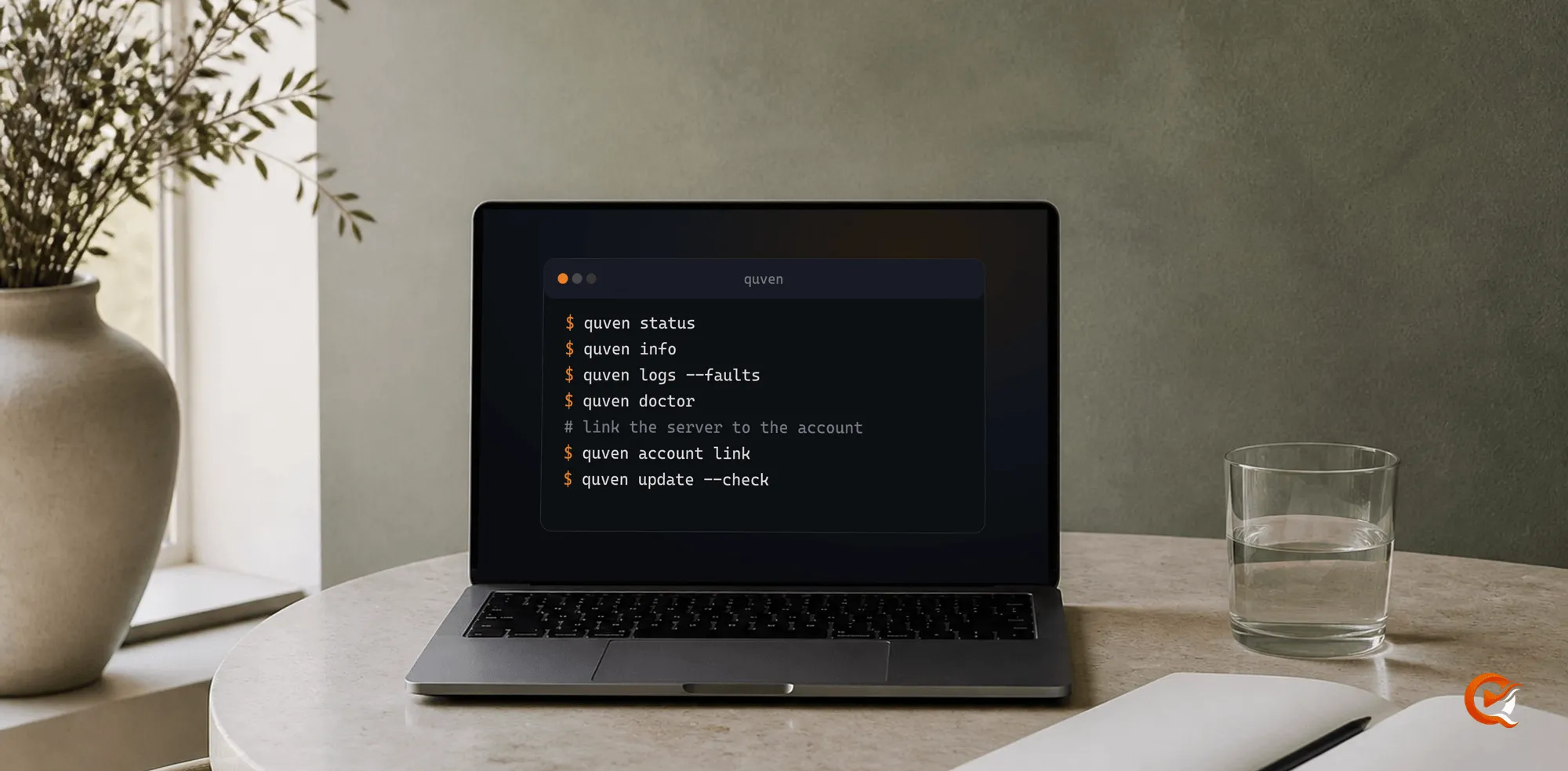
status dice si el servidor está en marcha y vinculado, y logs -f sigue su registro. Puedes mantener el servidor en primer plano con start --foreground, y account link va entonces en una segunda terminal. Los demás comandos están en la guía de la línea de comandos.
Si no arranca
Cuando el mensaje menciona FUSE, puede que a tu distribución le falte la biblioteca con la que un AppImage se monta a sí mismo. Este comando descomprime el archivo en una carpeta temporal y lo ejecuta desde allí, aunque cada arranque es algo más lento:
APPIMAGE_EXTRACT_AND_RUN=1 ./Quven-Server-*-linux-x64.AppImage startAñade una biblioteca
¿Página en blanco en http://<server-ip>:5181? Es normal: los clientes usan ese puerto y el servidor no tiene una página web propia. Puedes añadir bibliotecas desde la aplicación de escritorio de Quven en otro ordenador de la misma red, o desde app.quven.tv con Pro. Los teléfonos y los televisores reproducen lo que ya está configurado, pero no pueden crear una biblioteca.
Requisitos
No tienes que instalar nada antes. .NET y las herramientas de FFmpeg están dentro del archivo, el paquete x64 está verificado en Ubuntu, y una Raspberry Pi 4 ejecuta el servidor, la línea de comandos y la transcodificación por hardware V4L2 M2M, aunque otras placas ARM y modelos de NAS difieren en controladores y decodificadores, así que reproduce una sesión directa y una transcodificada antes de confiar en una de ellas.
La cuenta del servicio debe tener acceso de lectura a cada ruta de biblioteca y de ejecución a las herramientas incluidas, y la aceleración por GPU depende además de los controladores del equipo y de los permisos de los dispositivos.
Preguntas frecuentes
¿Hay un cliente de escritorio para Linux?
Todavía no. La descarga es el paquete Solo servidor, hay un cliente de escritorio previsto y ves el contenido en tus otros dispositivos.
¿Por qué mi navegador no muestra nada en el puerto 5181?
Ese puerto es de los clientes y el servidor no tiene una página web, así que una respuesta vacía significa que está en marcha. Vincula el servidor con account link y abre después la biblioteca desde la aplicación de escritorio, un cliente móvil o de televisor, o app.quven.tv con Pro.
¿Funciona en una Raspberry Pi?
Sí. Una Raspberry Pi 4 ejecuta el servidor, la línea de comandos y la transcodificación por hardware V4L2 M2M. Prueba antes una sesión directa y una transcodificada en otras placas ARM y modelos de NAS.
¿Tengo que instalar antes FFmpeg o .NET?
No. Ambos están dentro del archivo y coinciden con la arquitectura.