Quven


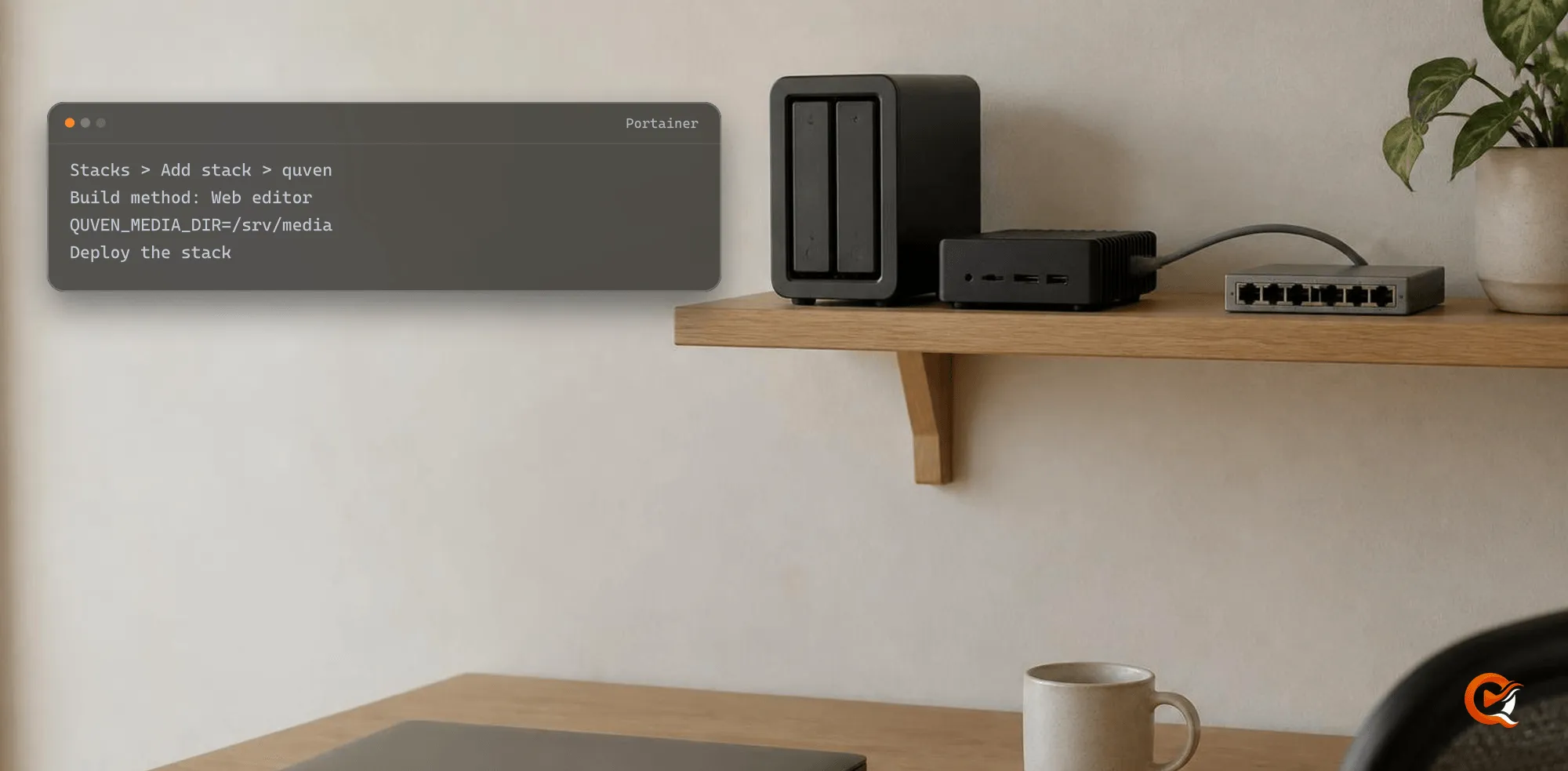
Quven Server fonctionne dans Portainer comme une stack ordinaire, construite à partir du fichier Compose officiel. Il s’agit de l’édition Serveur seul : elle ne comporte pas de client de bureau et n’héberge pas l’application web. Les étapes ci-dessous ont été suivies sur Portainer CE 2.45 avec un environnement Docker local sous Linux.
Prérequis
| Prérequis | Ce que Quven attend |
|---|---|
| Portainer | Community ou Business Edition, qui gère un environnement Docker autonome |
| Hôte | Linux sur AMD64 ou ARM64, avec Docker Engine. Docker Desktop n’est pas pris en charge |
| Réseau | Le réseau de l’hôte, que le fichier Compose demande déjà |
| Bibliothèque | Un dossier dans lequel l’utilisateur du conteneur, uid 10001, peut écrire, ou un montage en lecture seule |
Le guide Docker utilise la même image en ligne de commande, avec les profils GPU et la vérification de la signature.
1. Créer la stack
-
Ouvrez Stacks, puis Add stack, et nommez-la
quven. -
Choisissez Web editor et collez en entier le fichier Compose officiel :
curl -fsSL https://quven.tv/docker/1.5.10/compose.yaml -
Sous Environment variables, appuyez sur Add an environment variable et réglez
QUVEN_MEDIA_DIRsur le chemin absolu de votre bibliothèque sur l’hôte, par exemple/srv/media. -
Appuyez sur Deploy the stack.
Laissez l’image sur latest : chaque version corrige des problèmes trouvés dans les précédentes, et une version figée les garde tous.
2. Vérifier qu’il répond
Le conteneur s’appelle quven-quven-1. Son état passe à healthy dès que le contrôle du serveur réussit, en général en moins de deux minutes, et le serveur répond sur le port 5181 de l’hôte :
curl --fail --silent --show-error http://127.0.0.1:5181/health/container -o /dev/nullAucun port n’est à publier, puisque le réseau de l’hôte place le serveur sur l’adresse de la machine elle-même. Une page blanche sur http://<server-ip>:5181 signifie que le serveur est démarré.
3. Lier votre compte
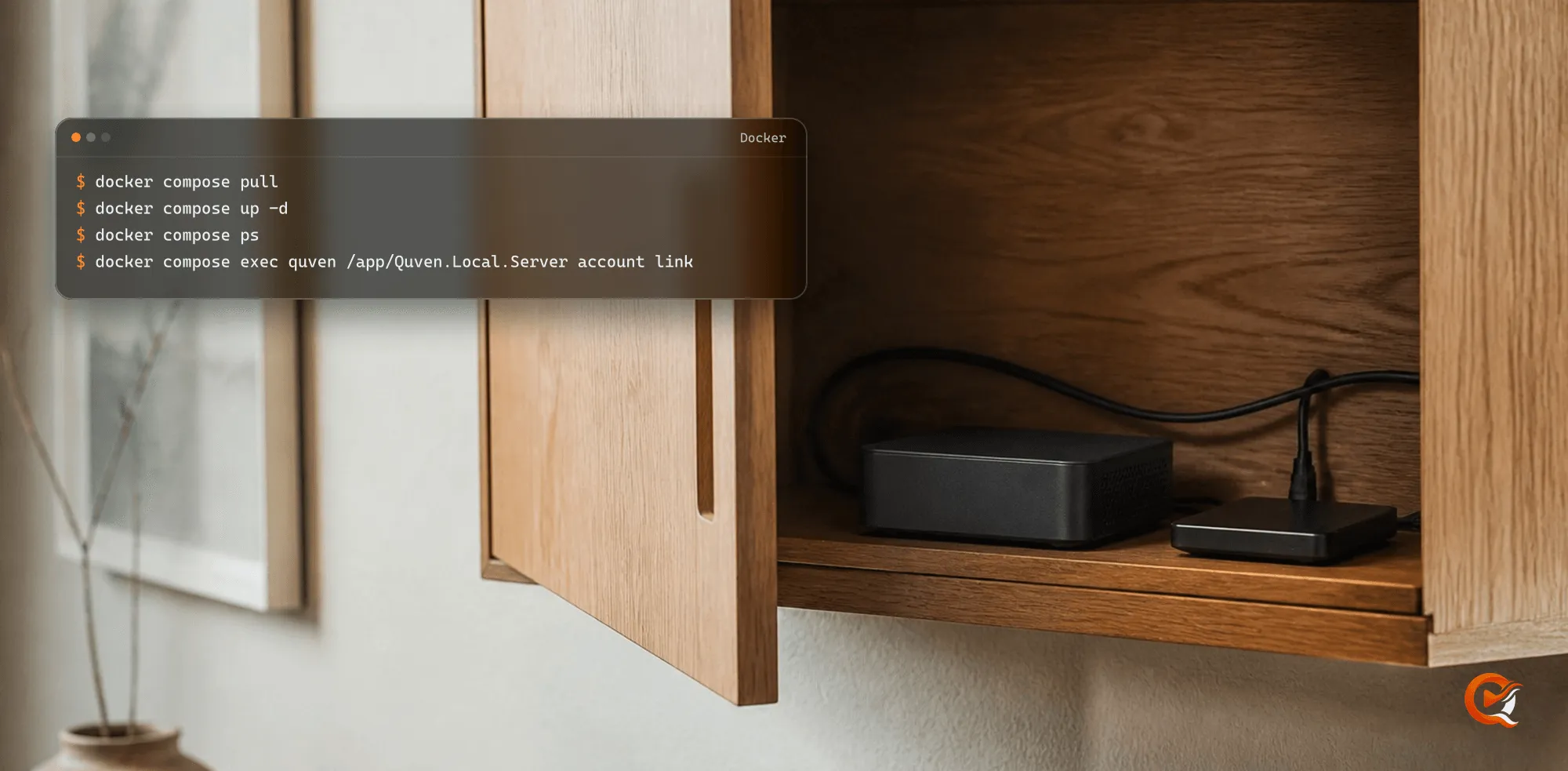
Ouvrez Containers, puis quven-quven-1, puis Console, connectez-vous avec /bin/sh et lancez :
/app/Quven.Local.Server account linkOuvrez l’adresse qu’il affiche, connectez-vous à votre compte Quven et approuvez le serveur. Les clients natifs le trouvent sur le réseau local, et avec Pro app.quven.tv l’atteint aussi par le relais géré.
4. Ajouter une bibliothèque
Ajoutez les bibliothèques depuis l’application de bureau Quven sur n’importe quel ordinateur du même réseau, ou depuis app.quven.tv avec Pro. Choisissez des dossiers sous /media : une bibliothèque de l’hôte située dans /srv/media apparaît dans Quven sous /media.
Variables facultatives
| Variable | Par défaut | Ce qu’elle change |
|---|---|---|
QUVEN_MEDIA_READ_ONLY |
false |
true monte la bibliothèque en lecture seule ; les sous-titres restent dans Quven |
QUVEN_DATA_VOLUME |
quven-data |
Le volume qui contient la base de données, les réglages et les journaux |
QUVEN_TMPFS_SIZE |
4g |
L’espace temporaire de la transcription et de la lecture des sous-titres |
QUVEN_URLS |
http://0.0.0.0:5181 |
L’adresse et le port sur lesquels le serveur écoute |
Quven écrit les sous-titres qu’il génère à côté du film, ce qui demande un dossier accessible en écriture à uid 10001. Avec QUVEN_MEDIA_READ_ONLY réglée sur true, il les garde plutôt dans son propre volume.
Mise à jour
- Ouvrez la stack
quvenet son onglet Editor. - Appuyez sur Update the stack et activez Re-pull image and redeploy.
- Confirmez avec Update.
Le volume quven-data survit à la mise à jour : la bibliothèque, l’historique de visionnage et le lien au compte restent. Copiez le volume avant une version sur laquelle vous voudriez pouvoir revenir, car une image plus ancienne ne lit pas une base de données qu’une plus récente a déjà migrée.
Questions fréquentes
Quven a-t-il besoin de quelque chose que Portainer ne sait pas régler ?
Non. La stack prend le fichier Compose officiel et une variable d’environnement, et chaque autre réglage a une valeur par défaut.
Puis-je ajouter l’accélération matérielle dans Portainer ?
Oui. Le web editor contient un seul fichier : ajoutez au service quven les lignes du profil adapté du guide Docker, une fois que la stack de base a lu un titre.
Pourquoi la stack ne publie-t-elle aucun port ?
Le fichier Compose utilise le réseau de l’hôte, qui permet aux applications de trouver le serveur sur le réseau local. Le serveur écoute sur le port 5181 de l’hôte lui-même.