Quven


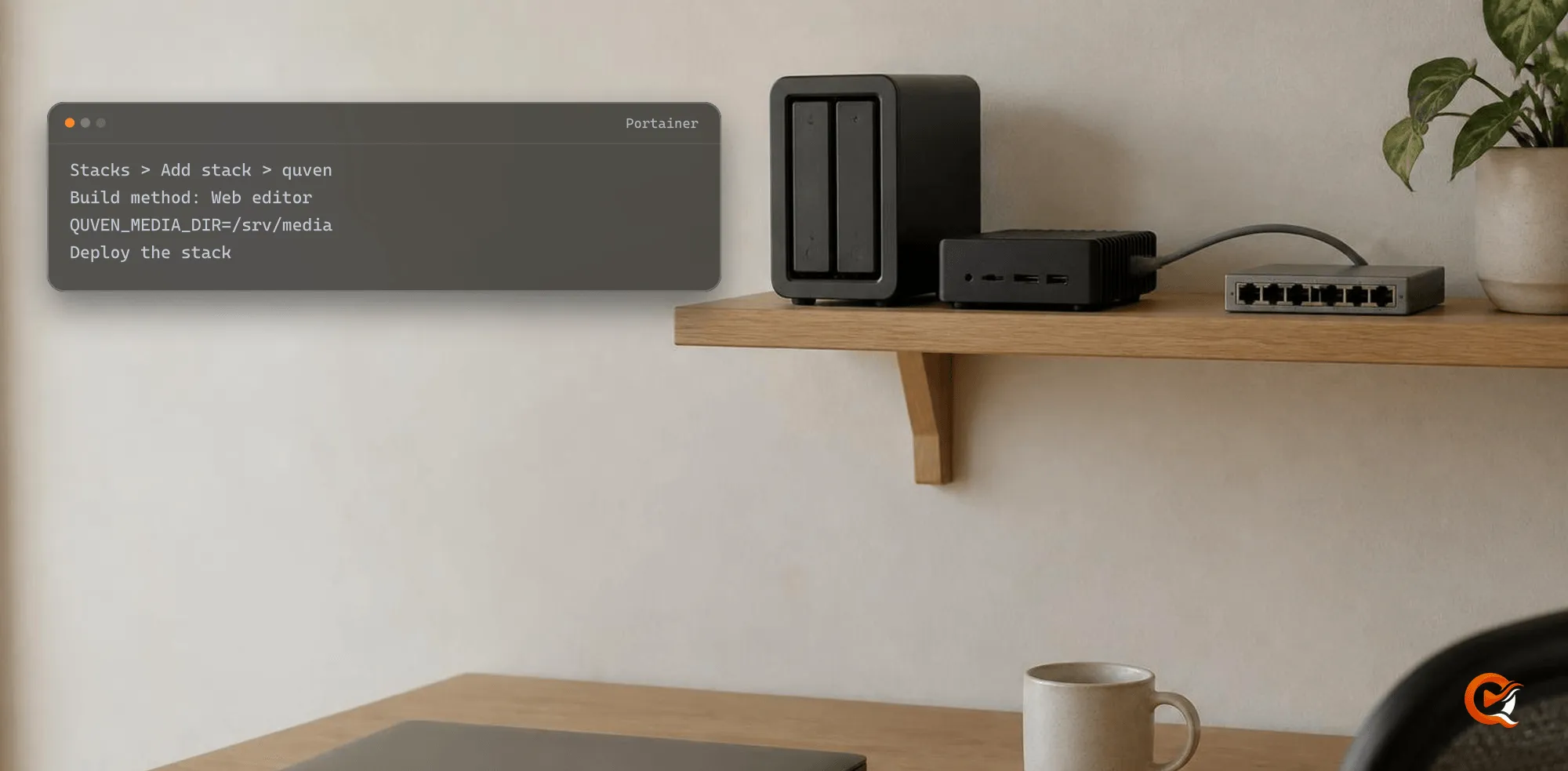
Quven Server gira in Portainer come un normale stack costruito dal file Compose ufficiale. È l’edizione Solo server: non ha un client desktop e non ospita l’app web. I passaggi qui sotto sono stati eseguiti su Portainer CE 2.45 con un ambiente Docker locale su Linux.
Requisiti
| Requisito | Cosa richiede Quven |
|---|---|
| Portainer | Community o Business Edition, che gestisce un ambiente Docker standalone |
| Host | Linux su AMD64 o ARM64, con Docker Engine. Docker Desktop non è supportato |
| Rete | Rete host, che il file Compose chiede già |
| Libreria | Una cartella su cui l’utente del container, uid 10001, può scrivere, oppure un mount in sola lettura |
La guida Docker usa la stessa immagine dalla riga di comando, con i profili GPU e la verifica della firma.
1. Crea lo stack
-
Apri Stacks, poi Add stack, e chiamalo
quven. -
Scegli Web editor e incolla per intero il file Compose ufficiale:
curl -fsSL https://quven.tv/docker/1.5.10/compose.yaml -
In Environment variables premi Add an environment variable e imposta
QUVEN_MEDIA_DIRsul percorso assoluto della libreria sull’host, per esempio/srv/media. -
Premi Deploy the stack.
Lascia l’immagine su latest: ogni versione corregge problemi trovati nelle precedenti, e una versione bloccata se li tiene tutti.
2. Controlla che risponda
Il container si chiama quven-quven-1. Il suo stato diventa healthy appena passa il controllo del server, di solito entro due minuti, e il server risponde sulla porta 5181 dell’host:
curl --fail --silent --show-error http://127.0.0.1:5181/health/container -o /dev/nullNon c’è nessuna porta da pubblicare, perché la rete host mette il server sull’indirizzo della macchina stessa. Una pagina bianca su http://<ip-del-server>:5181 vuol dire che il server è acceso.
3. Collega il tuo account
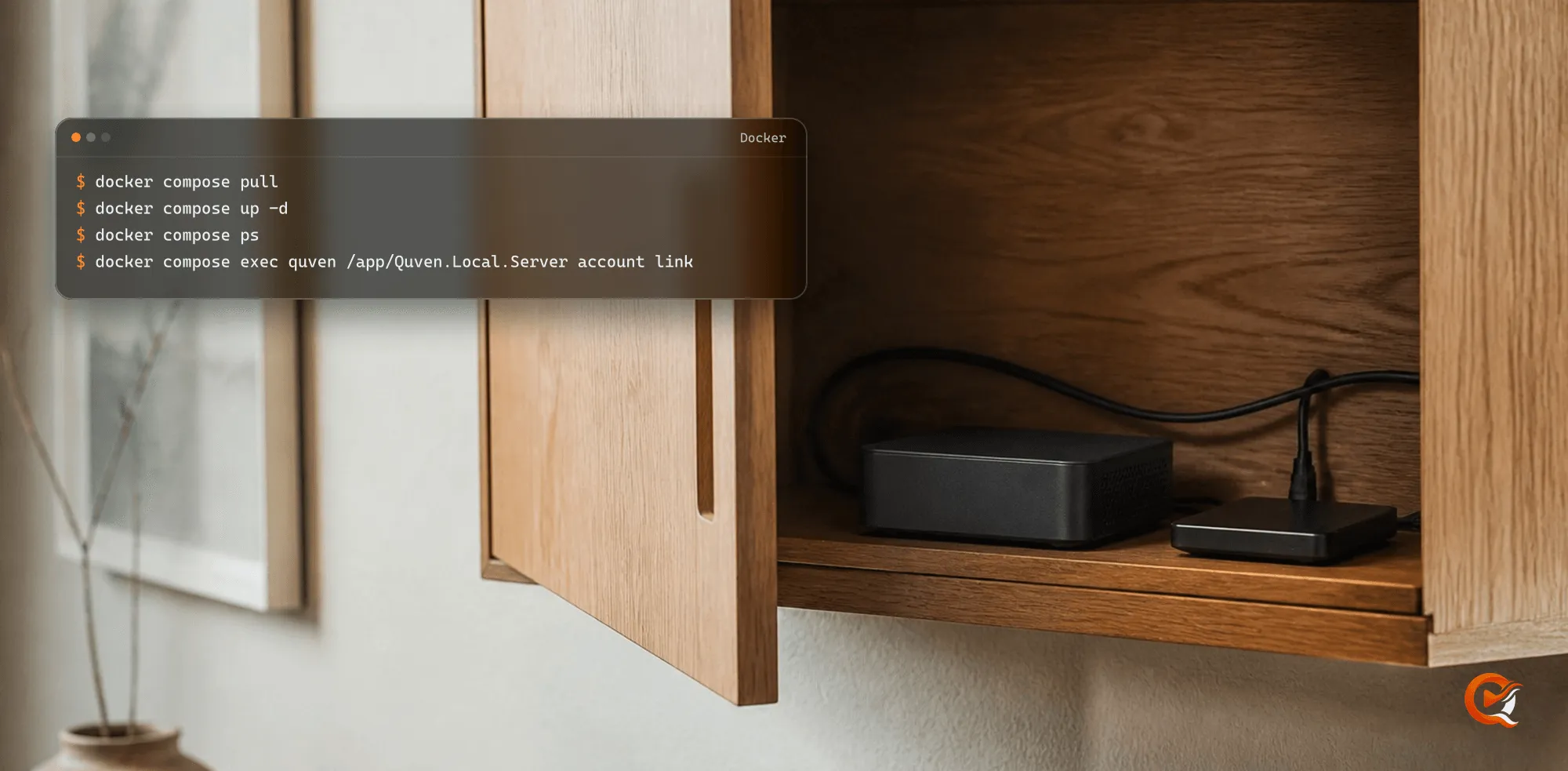
Apri Containers, poi quven-quven-1, poi Console, collegati con /bin/sh ed esegui:
/app/Quven.Local.Server account linkApri l’indirizzo che mostra, accedi al tuo Quven Account e approva il server. I client nativi lo trovano nella rete locale, e con Pro anche app.quven.tv lo raggiunge tramite il relay gestito.
4. Aggiungi una libreria
Aggiungi le librerie dall’app desktop Quven su un computer qualsiasi della stessa rete, oppure da app.quven.tv con Pro. Scegli cartelle sotto /media: una libreria dell’host in /srv/media compare in Quven come /media.
Variabili facoltative
| Variabile | Predefinito | Cosa cambia |
|---|---|---|
QUVEN_MEDIA_READ_ONLY |
false |
true monta la libreria in sola lettura; i sottotitoli restano in Quven |
QUVEN_DATA_VOLUME |
quven-data |
Il volume con database, impostazioni e registri |
QUVEN_TMPFS_SIZE |
4g |
Spazio temporaneo per trascrizione e lettura dei sottotitoli |
QUVEN_URLS |
http://0.0.0.0:5181 |
Indirizzo e porta su cui il server ascolta |
Quven scrive i sottotitoli che genera accanto al film, e per questo la cartella deve essere scrivibile da uid 10001. Con QUVEN_MEDIA_READ_ONLY impostata a true li conserva invece nel proprio volume.
Aggiornamento
- Apri lo stack
quvene la sua scheda Editor. - Premi Update the stack e attiva Re-pull image and redeploy.
- Conferma con Update.
Il volume quven-data sopravvive all’aggiornamento, quindi libreria, cronologia di visione e collegamento all’account restano. Copia il volume prima di una versione da cui vorresti poter tornare indietro, perché un’immagine più vecchia non legge un database che una più nuova ha già migrato.
Domande frequenti
Quven ha bisogno di qualcosa che Portainer non sa impostare?
No. Lo stack prende il file Compose ufficiale e una variabile d’ambiente, e ogni altra impostazione ha un valore predefinito.
Posso aggiungere l’accelerazione hardware in Portainer?
Sì. Il web editor contiene un solo file, quindi aggiungi al servizio quven le righe del profilo adatto dalla guida Docker, dopo che lo stack di base ha riprodotto un titolo.
Perché lo stack non pubblica nessuna porta?
Il file Compose usa la rete host, che permette alle app di trovare il server nella rete locale. Il server ascolta sulla porta 5181 dell’host stesso.