Quven
Quven'%3e%3cpath%20d='M0%200v40h60V0z'%20fill='%23012169'/%3e%3cpath%20d='M0%200l60%2040m0-40L0%2040'%20stroke='%23fff'%20stroke-width='8'/%3e%3cpath%20d='M0%200l60%2040m0-40L0%2040'%20clip-path='url(%23d)'%20stroke='%23C8102E'%20stroke-width='5'/%3e%3cpath%20d='M30%200v40M0%2020h60'%20stroke='%23fff'%20stroke-width='13'/%3e%3cpath%20d='M30%200v40M0%2020h60'%20stroke='%23C8102E'%20stroke-width='8'/%3e%3c/g%3e%3c/svg%3e)


Il comando quven avvia, ferma, controlla, collega e aggiorna un server Quven. Serve soprattutto su una macchina senza schermo, dove il terminale è tutto ciò che hai.
Esegui il comando
Il Bundle installa il programma di avvio quven su Windows e macOS quando parte l’app desktop, quindi apri un nuovo terminale dopo il primo avvio:
- Windows:
%LocalAppData%\Quven\bin, aggiunto al percorso dell’utente. - macOS:
~/.local/bin, aggiunto al profilo di zsh.
Solo server non ha l’app desktop e quindi nemmeno il programma di avvio. Chiama il file del server con gli stessi argomenti, così quven status diventa:
# Windows, dalla cartella di installazione
Quven.Local.Server status

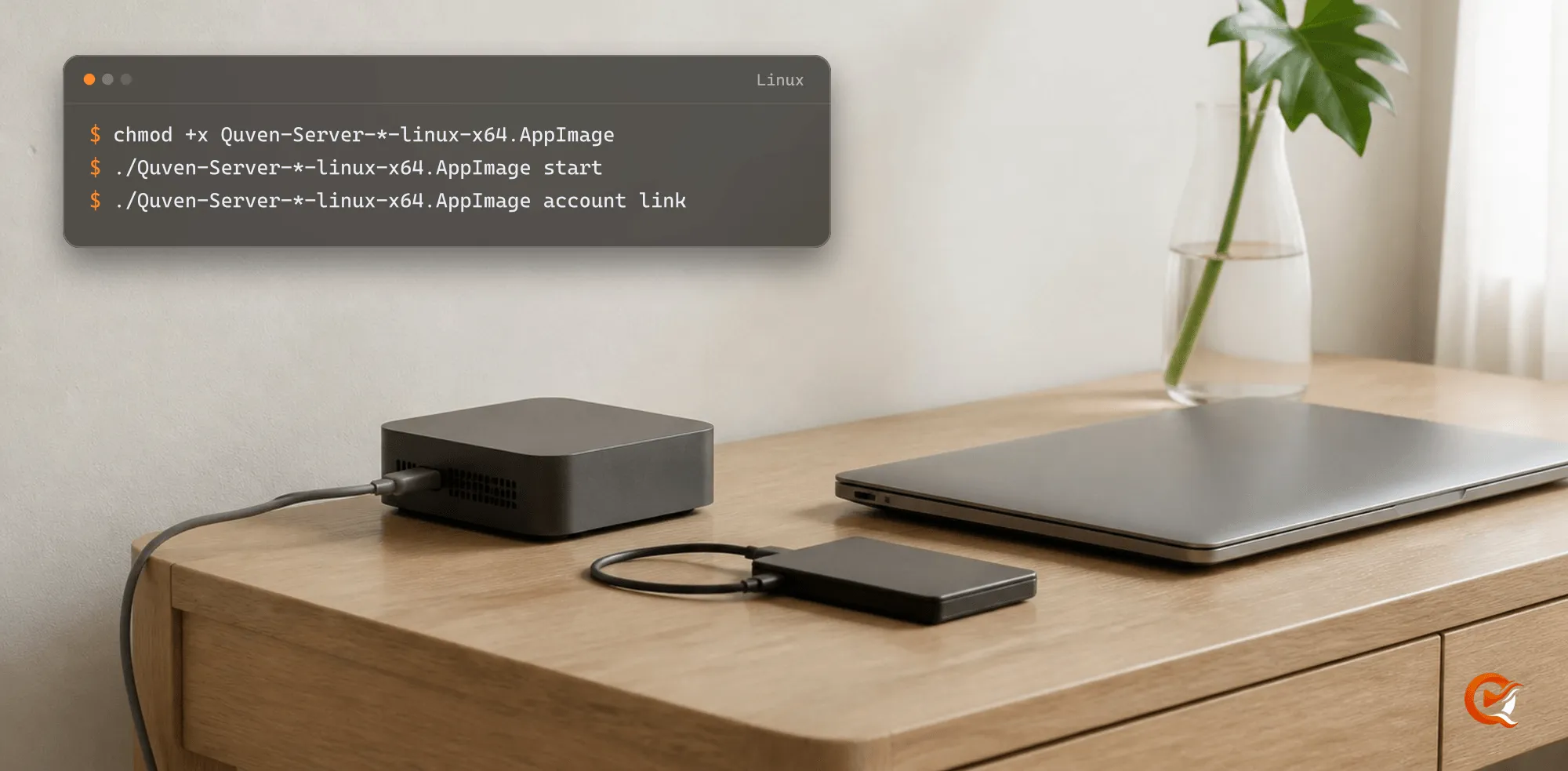
# AppImage per Linux
./Quven-Server-*-linux-x64.AppImage status

# Immagine Docker
docker compose exec quven /app/Quven.Local.Server status
Tutto quello che segue funziona allo stesso modo con entrambe le forme.
Avvia, ferma e controlla
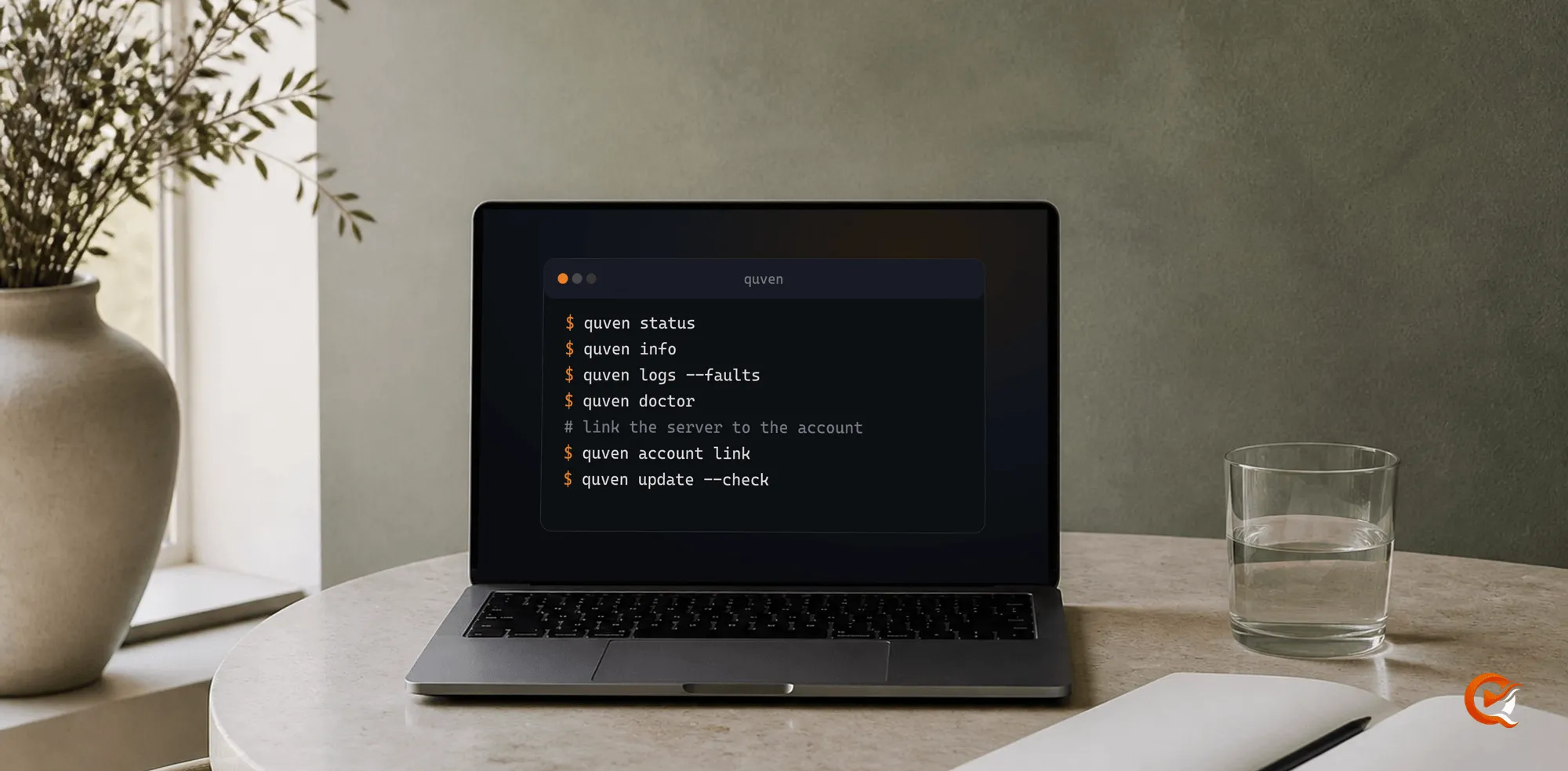
quven start
quven status
quven info
quven logs -f
quven stopstartavvia il server in background e termina quando risponde.stopgli chiede di spegnersi e attende che sia uscito.restartfa entrambe le cose.statusmostra se il server è attivo, a quale account è collegato, l’accesso remoto e un eventuale aggiornamento in attesa.infoaggiunge la versione, l’indirizzo e le cartelle che usa.logsstampa le righe più recenti del registro del server e-flo segue.--errorstiene solo avvisi ed errori.
Scopri perché non è partito
quven logs --faults
quven doctor
logs --faults legge il file in cui un avvio fallito spiega il motivo. doctor controlla la cartella dei dati, lo spazio su disco e il registro alla ricerca di guasti delle ultime 24 ore, e con il server attivo legge anche il collegamento all’account, l’accesso remoto e gli aggiornamenti. Termina con il codice 61 se trova un problema, mentre i soli avvisi terminano comunque con 0.
Collega il server al tuo account
quven account link
quven account status
quven account unlink --yes
account link mostra un codice e un indirizzo. Apri l’indirizzo, accedi e approva il server, e lascia il comando in esecuzione finché non conferma, perché un codice scaduto richiede una nuova esecuzione. Tutti e tre i comandi richiedono il server attivo.
L’accesso remoto gestito è incluso in Pro:
quven remote-access status
quven remote-access on
quven remote-access off
Aggiorna
quven update --check
quven update
--check si limita a riferire. update scarica e installa, poi attende il riavvio del server. Entrambi richiedono il server attivo, quindi avvia prima quello che hai spento per la notte, altrimenti il comando termina con il codice 1 e segnala che non c’è nessun server a rispondere. Con --check il codice 20 non è un errore: indica che c’è un aggiornamento disponibile.
Usalo in uno script
La maggior parte dei comandi accetta --json per una riga di JSON, e --no-color o la variabile NO_COLOR chiedono un output senza colori. logs, completions e help non accettano --json.
| Codice di uscita | Significato |
|---|---|
| 0 | Completato |
| 1 | Il server non è attivo, oppure non è stato possibile avviarlo |
| 2 | La riga di comando non è stata compresa |
| 20 | update --check ha trovato un aggiornamento |
| 61 | doctor ha trovato un problema |
| 130 | Interrotto |
Ogni comando ha anche codici propri per un errore, come 23 quando un aggiornamento non riesce o 32 quando il collegamento dell’account non riesce, e quven help <command> li elenca.
Un controllo notturno che installa un aggiornamento solo se c’è:
#!/bin/sh
quven update --check
case $? in
  20) quven update ;;
  0)  echo "aggiornato" ;;
  *)  echo "server non attivo o controllo non riuscito" >&2; exit 1 ;;
esac
Completamento nella shell e opzioni di un comando:
quven completions bash
quven help status
quven help completions
quven help elenca tutti i comandi e help completions indica le altre shell.
Su Linux, quando il server gira come servizio systemd, fermalo e riavvialo con systemctl e mai con quven stop o quven restart. L’unità fa ripartire ciò che termina, quindi i due entrerebbero in conflitto e il server potrebbe tornare un attimo dopo che lo hai fermato di proposito.
Domande frequenti
Mi serve l’app desktop per usare la riga di comando?
No. Con il Bundle il desktop prepara il programma di avvio quven, e con Solo server chiami direttamente il file del server con gli stessi argomenti.
Perché il terminale dice che quven non viene trovato?
Il terminale è stato aperto prima che il programma di avvio esistesse, oppure il pacchetto è Solo server. Apri un nuovo terminale, oppure usa il percorso del file del server.
Come scopro perché il server non è partito?
Esegui quven logs --faults, che legge il file in cui scrive un avvio fallito, e poi quven doctor per il resto dell’installazione.